1、启动软件,新建文件,首先画一个矩形,选择填充——图样填充。

2、选择一种预设样式进行填充,如下图我选择了一个枫叶的图样。
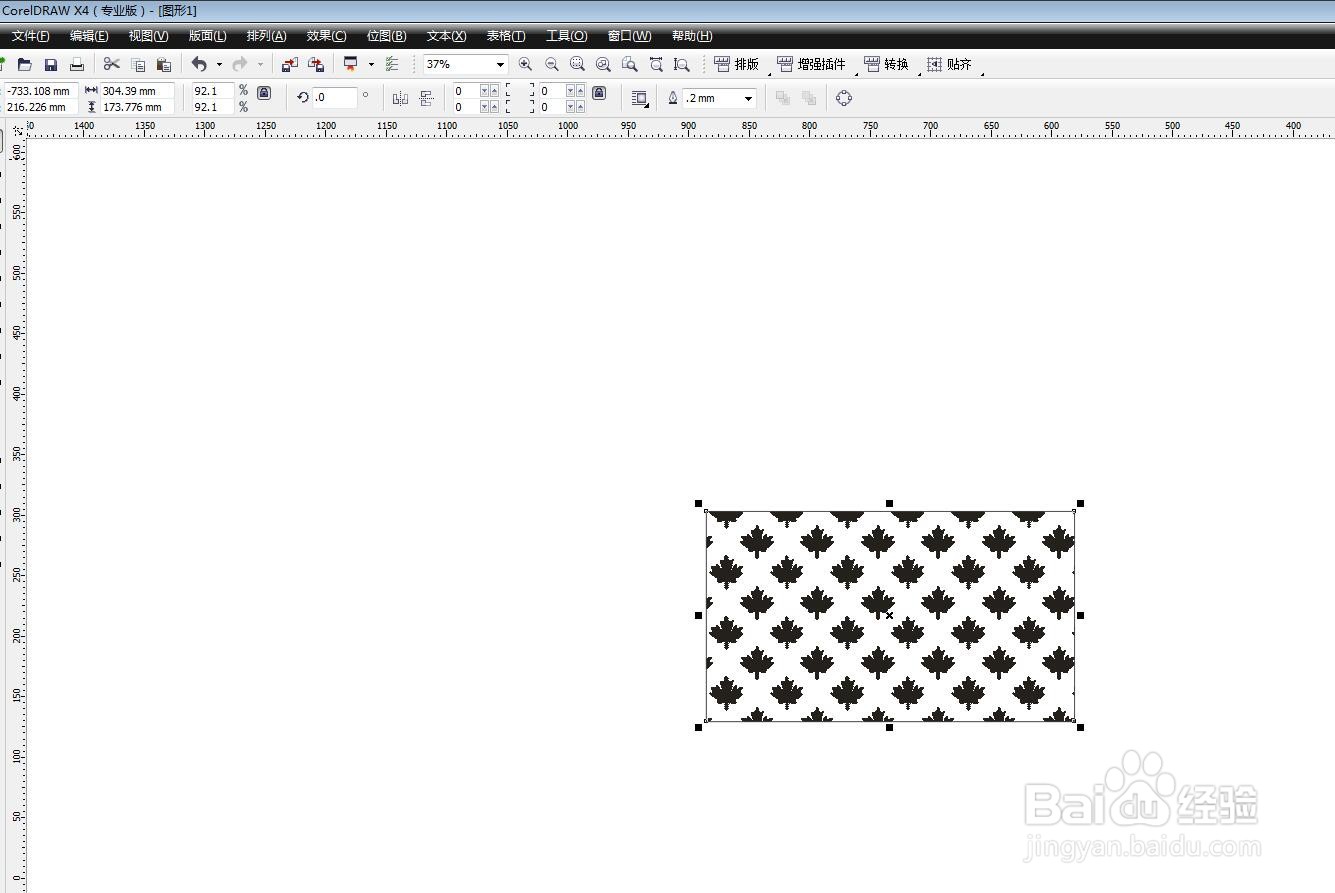
3、当我们将矩形拉大的时候,可以看到枫叶图案自动延展了。

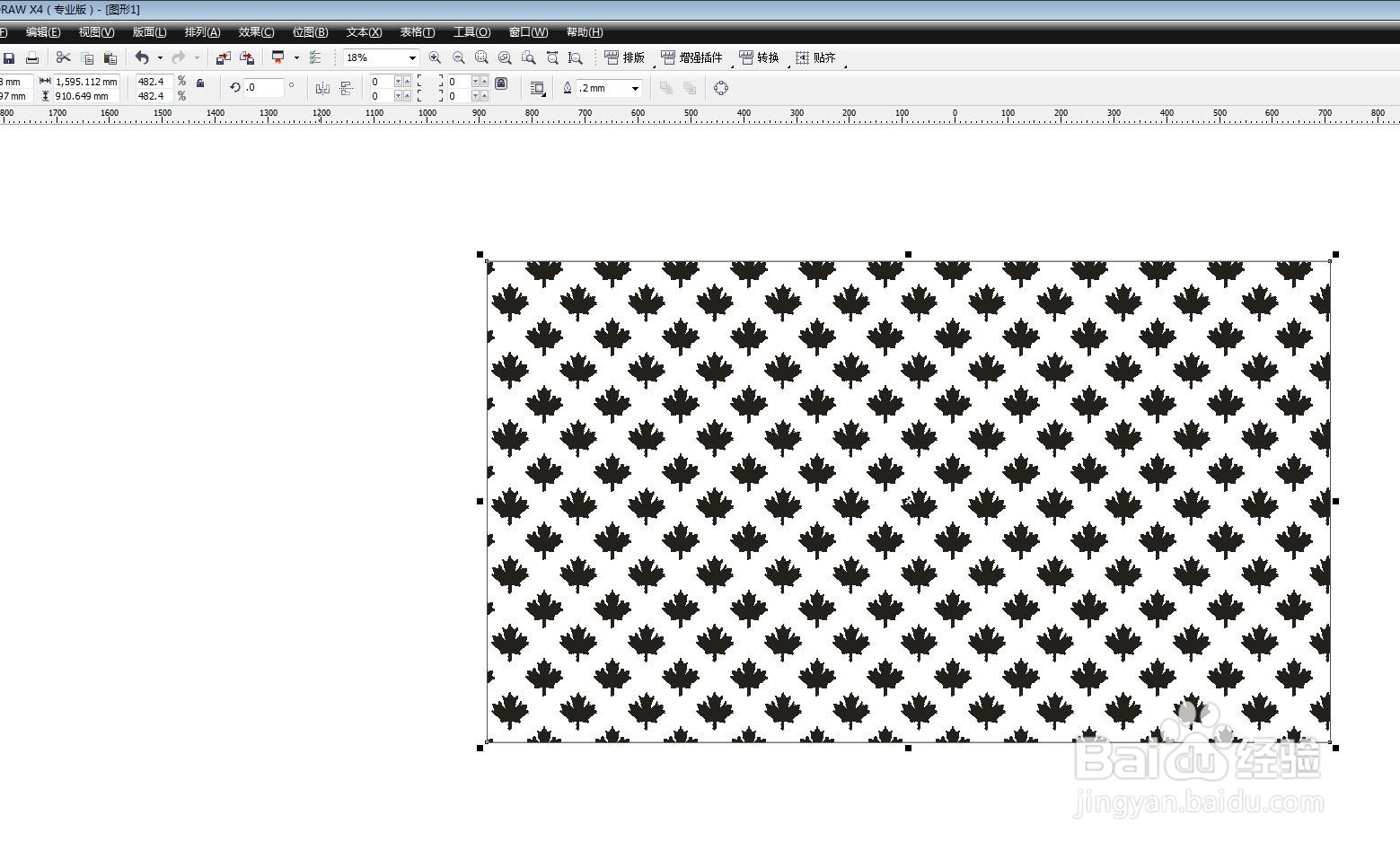
4、如果想要随矩形一起缩放,我们可以勾选下方的选项。

5、点击确定之后,当我们再次放大矩形,可以看到填充的样式也跟着放大了。
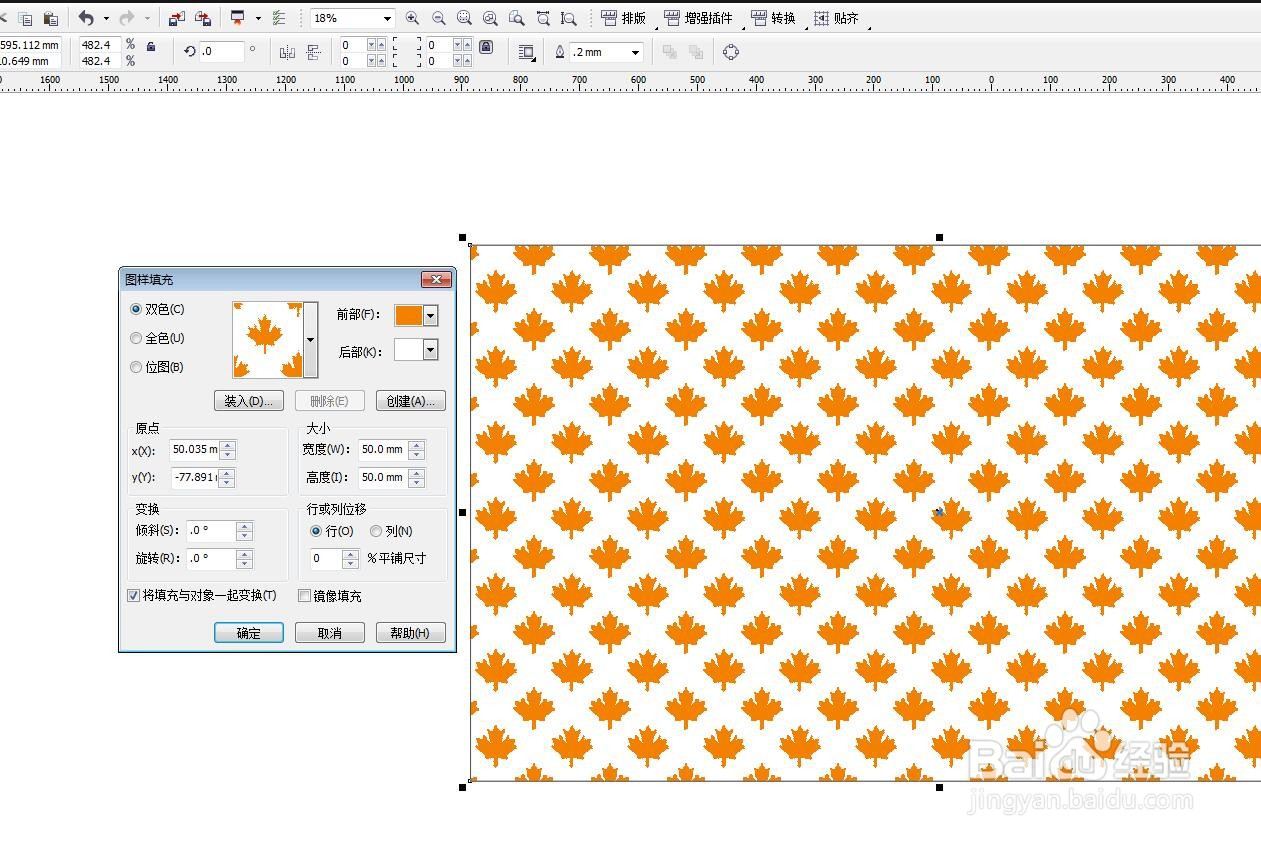
6、还可以对颜色进行更改,比如设置一个橘黄色的枫叶颜色。
时间:2026-04-25 19:34:07
1、启动软件,新建文件,首先画一个矩形,选择填充——图样填充。
2、选择一种预设样式进行填充,如下图我选择了一个枫叶的图样。
3、当我们将矩形拉大的时候,可以看到枫叶图案自动延展了。
4、如果想要随矩形一起缩放,我们可以勾选下方的选项。
5、点击确定之后,当我们再次放大矩形,可以看到填充的样式也跟着放大了。
6、还可以对颜色进行更改,比如设置一个橘黄色的枫叶颜色。
