1、首先在ps2021中打开需要处理的文件,图片可以文字不清晰。
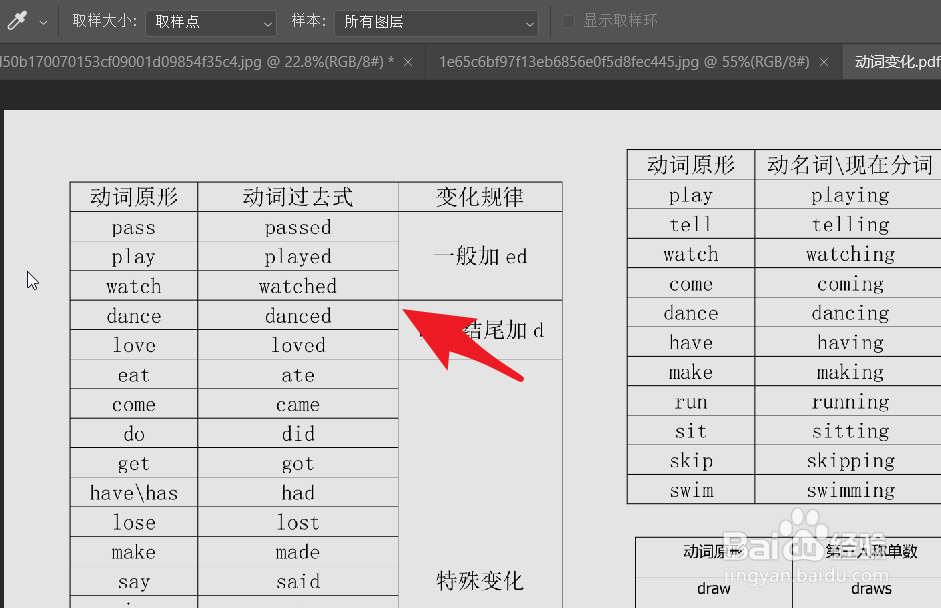
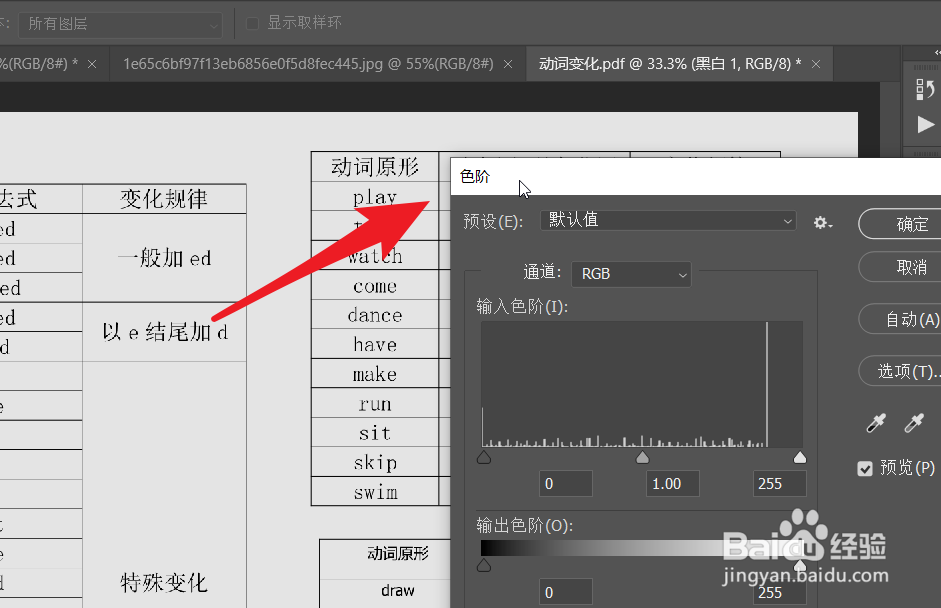
2、在图像-色阶菜单中打开色阶设置页面,或者按ctrl+l键打开色阶设置页面。
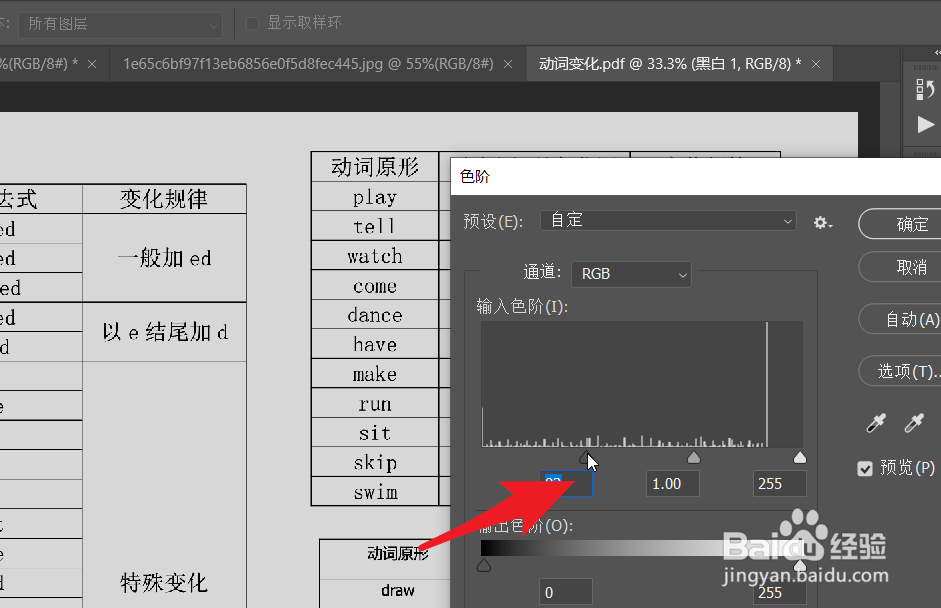
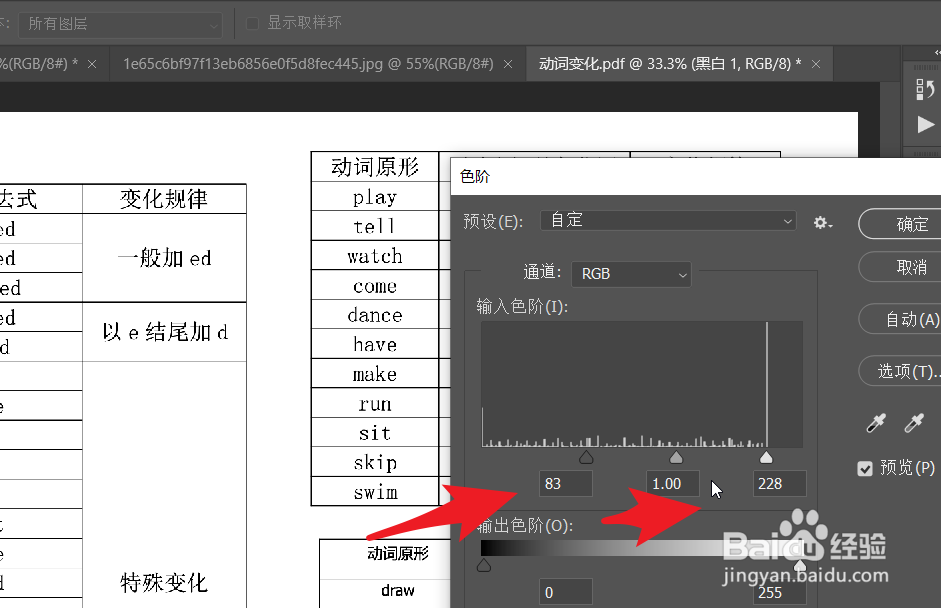
3、拖动左侧的移动块向右侧移动,黑色部分更黑。
4、使用相同的方法把白色的色块向左移动,白色更白。
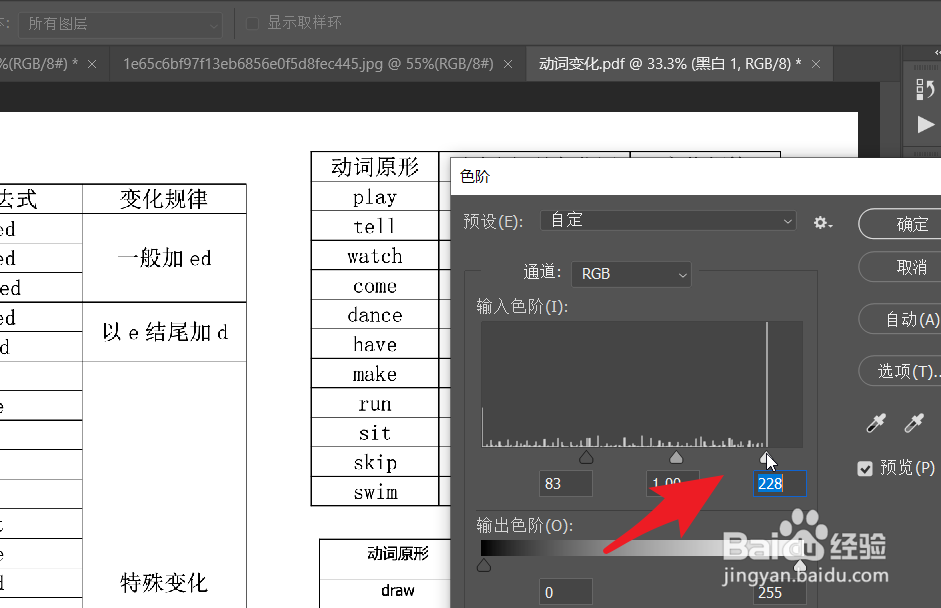
5、也可以根据需要直接输入黑色和白色的数值。
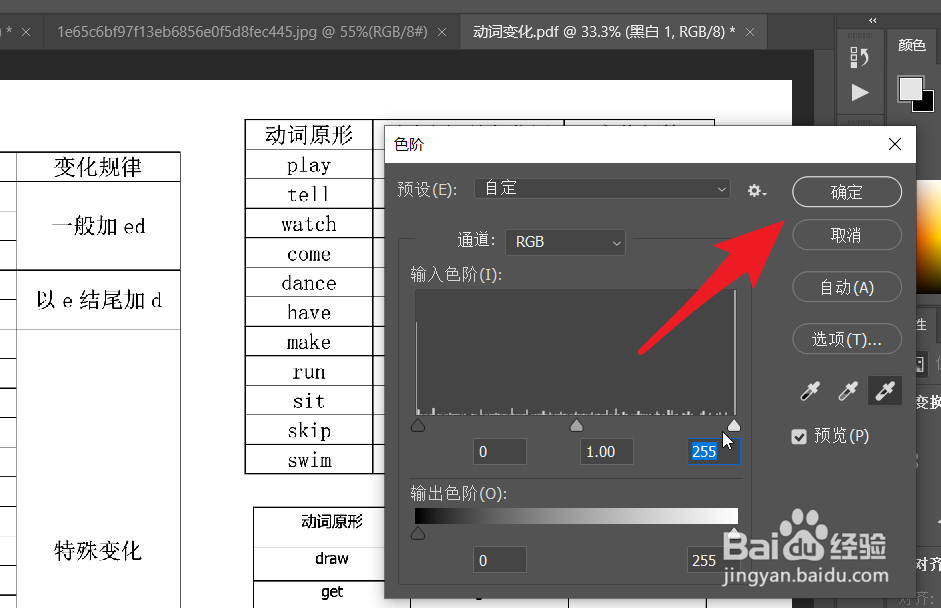
6、设置完成后可以在工作区预览修改后的效果,点击确定。
时间:2026-04-21 22:10:19
1、首先在ps2021中打开需要处理的文件,图片可以文字不清晰。
2、在图像-色阶菜单中打开色阶设置页面,或者按ctrl+l键打开色阶设置页面。
3、拖动左侧的移动块向右侧移动,黑色部分更黑。
4、使用相同的方法把白色的色块向左移动,白色更白。
5、也可以根据需要直接输入黑色和白色的数值。
6、设置完成后可以在工作区预览修改后的效果,点击确定。
