PS如何制作红蓝色霓虹灯双色效果?

 时间:2026-02-12 17:42:56

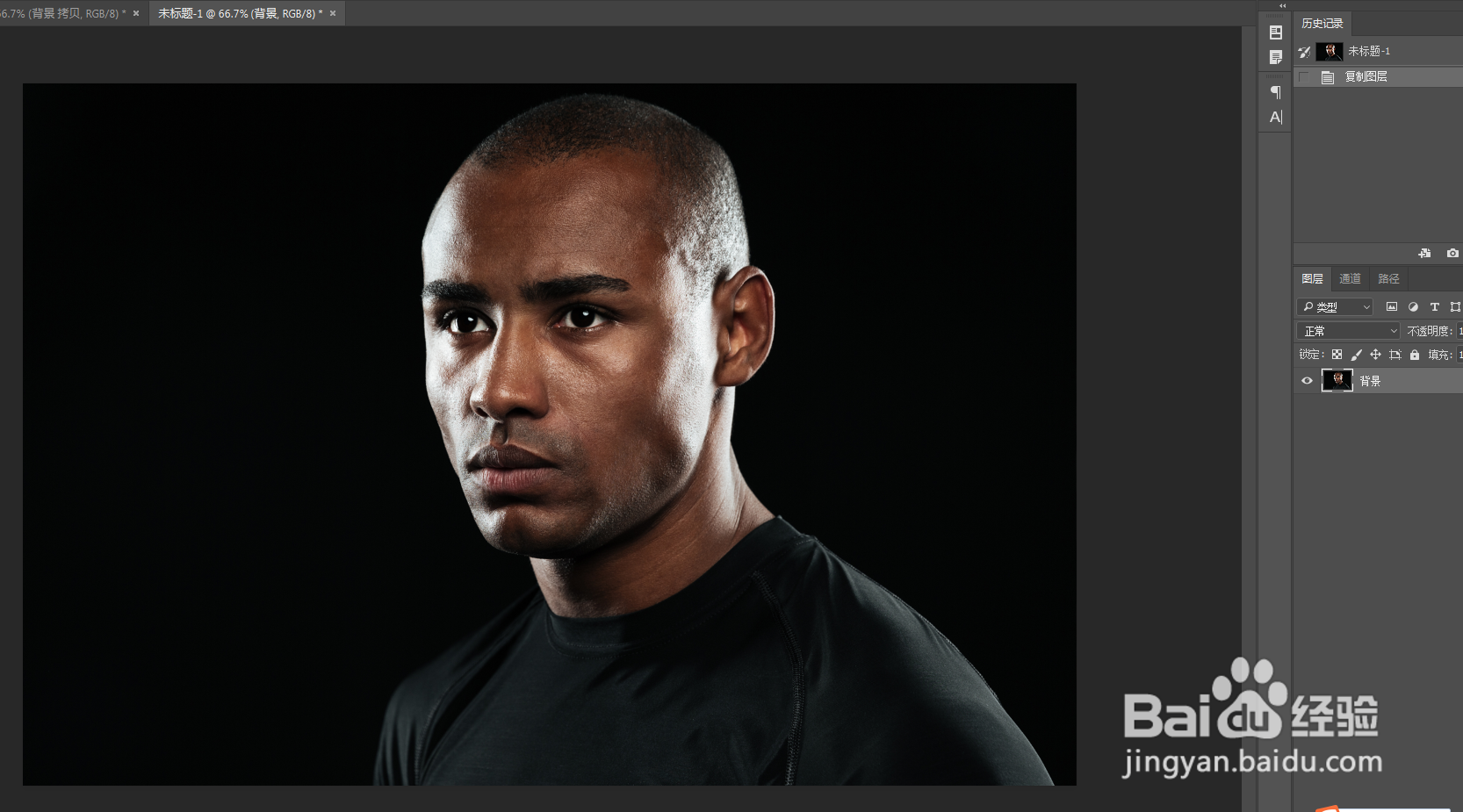
1、首先我们打开一张需要制作特效的图片

PS如何制作红蓝色霓虹灯双色效果?

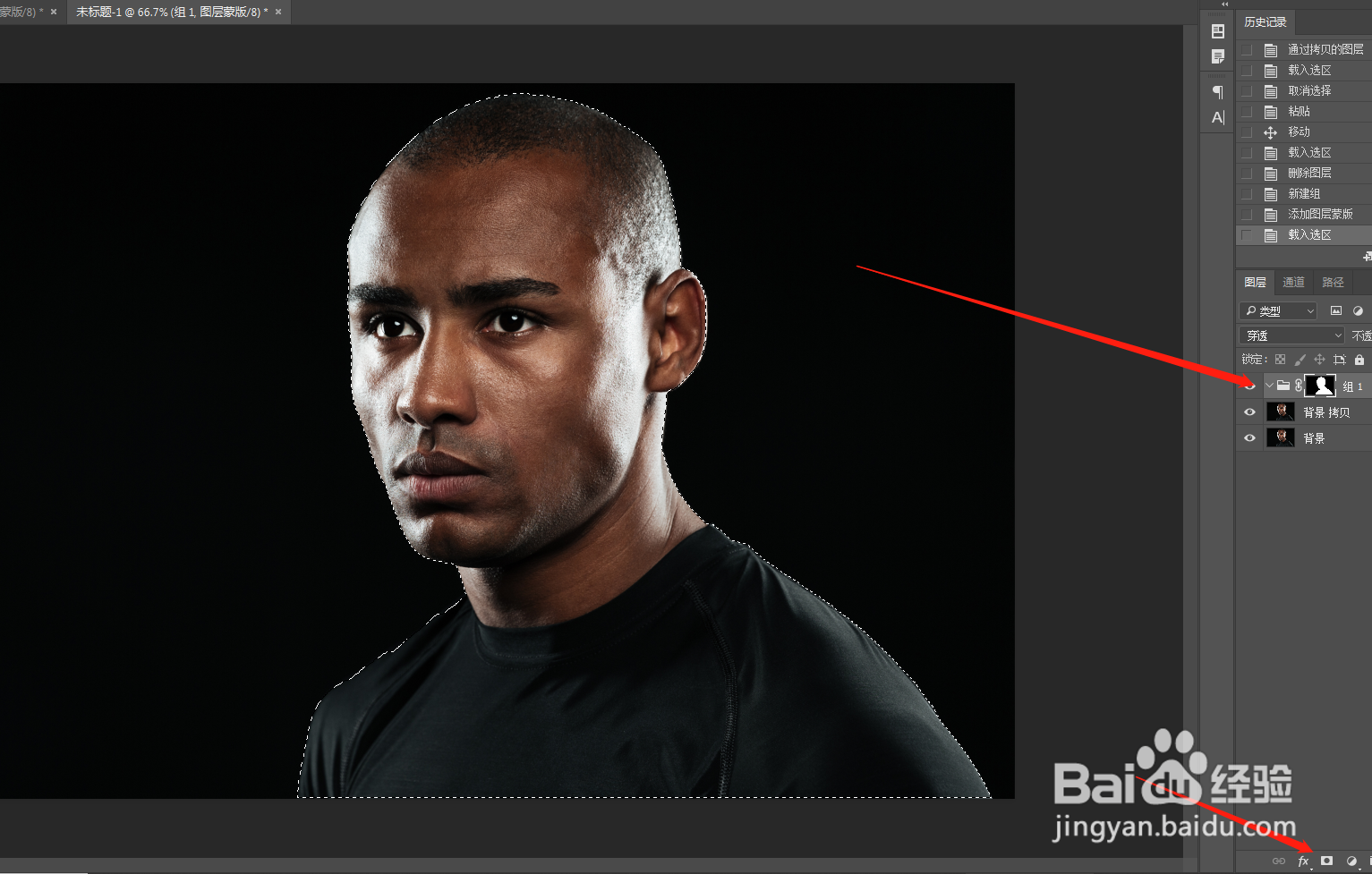
2、然后抠出人物,添加一个组并且点击蒙版,你会得到下面的示例

PS如何制作红蓝色霓虹灯双色效果?

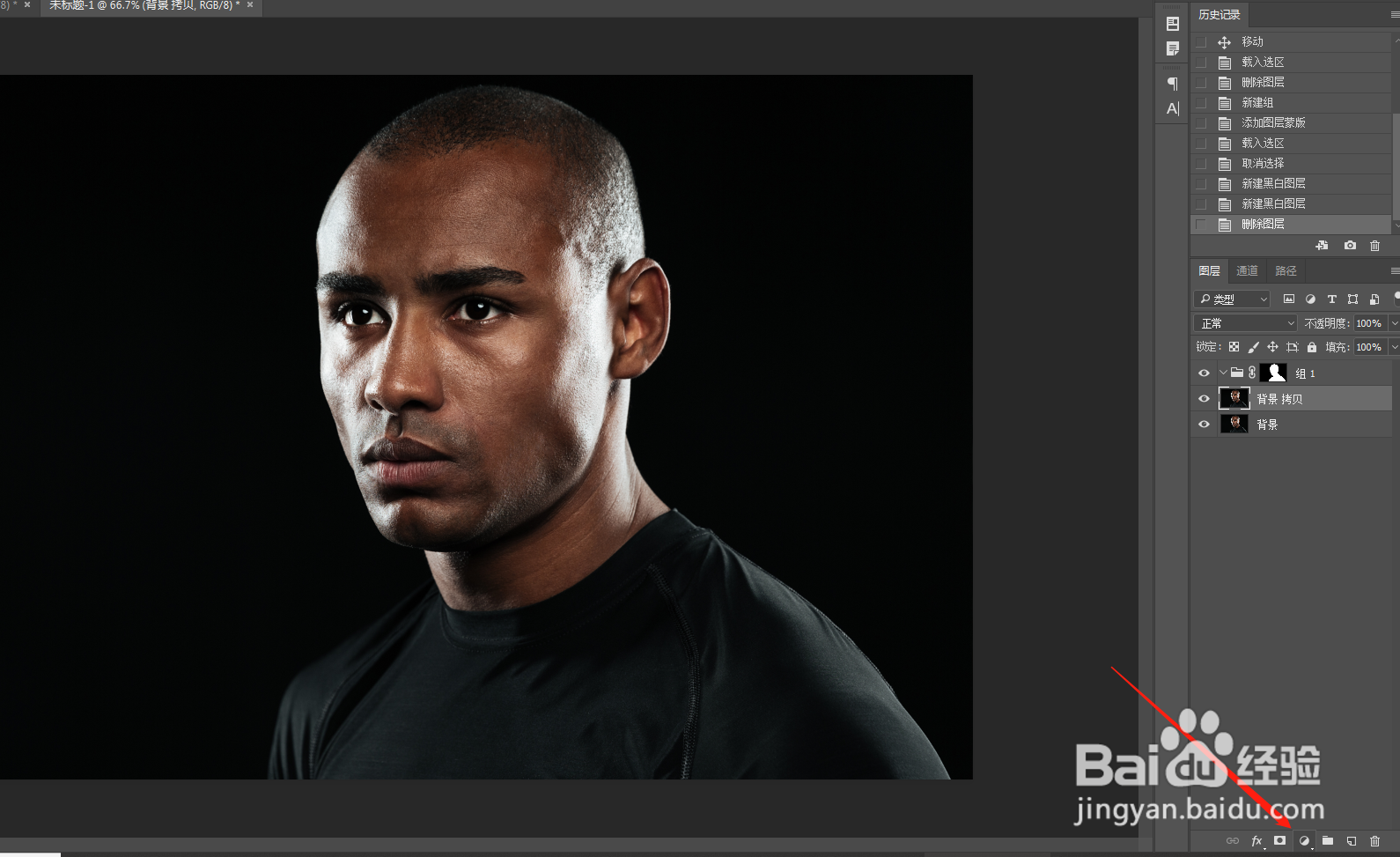
3、然后回到图层,点击如下图所示图标,

PS如何制作红蓝色霓虹灯双色效果?

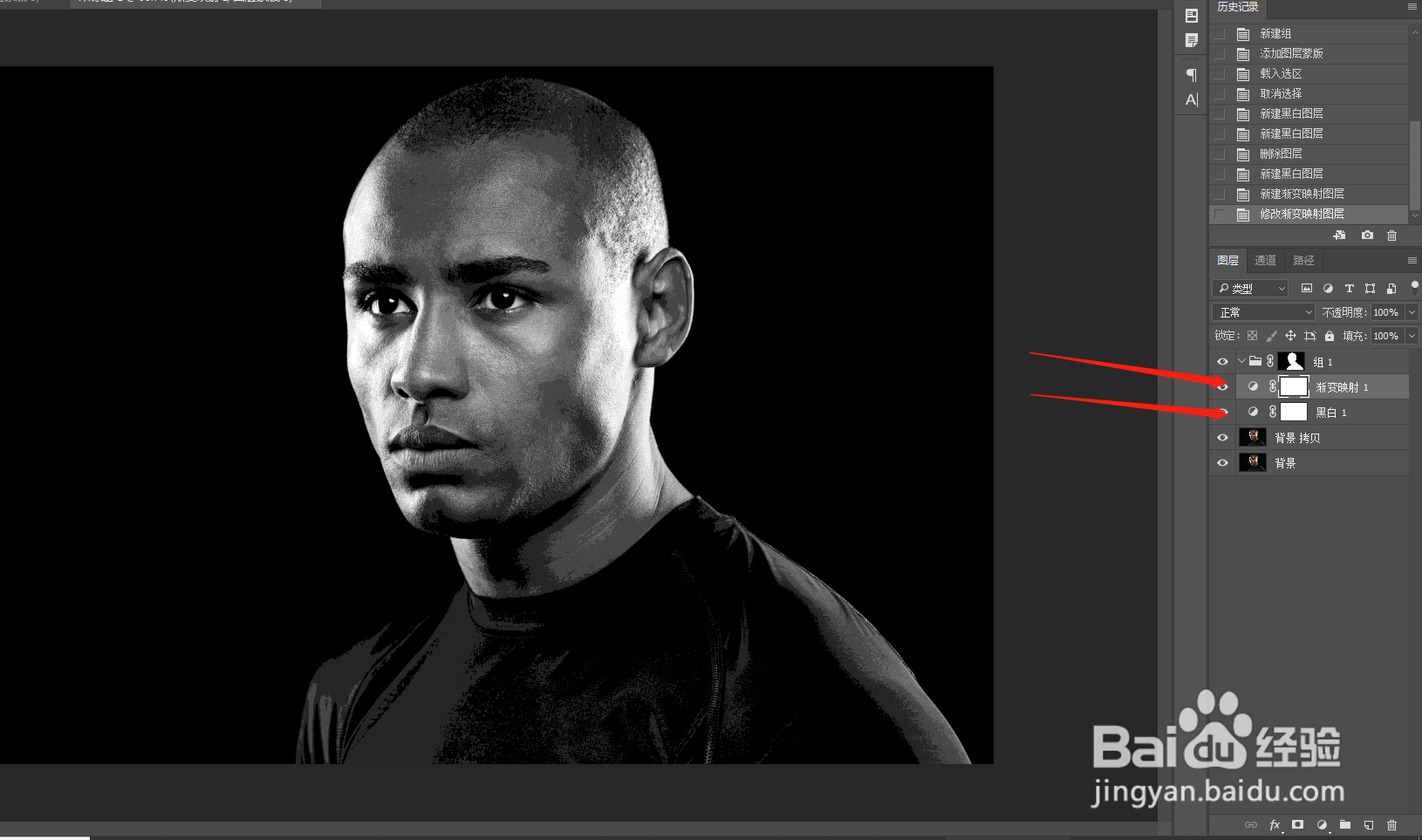
4、然后选择“黑白”和“渐变映射”,你会得到如下图案

PS如何制作红蓝色霓虹灯双色效果?

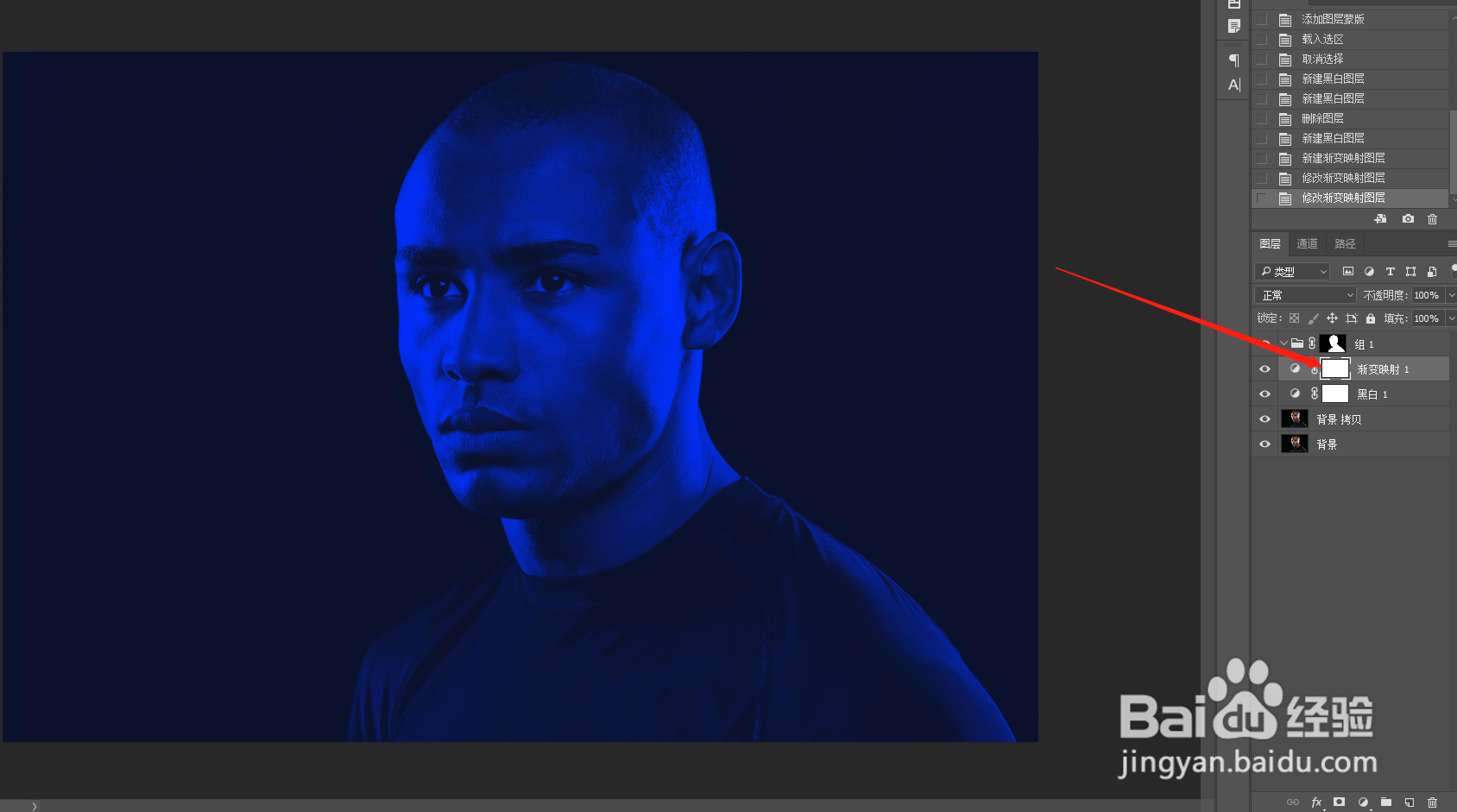
5、然后到渐变映射的图层位置,双击最左侧的双色小圆图标,选择你喜欢的颜色。如下图所示

PS如何制作红蓝色霓虹灯双色效果?

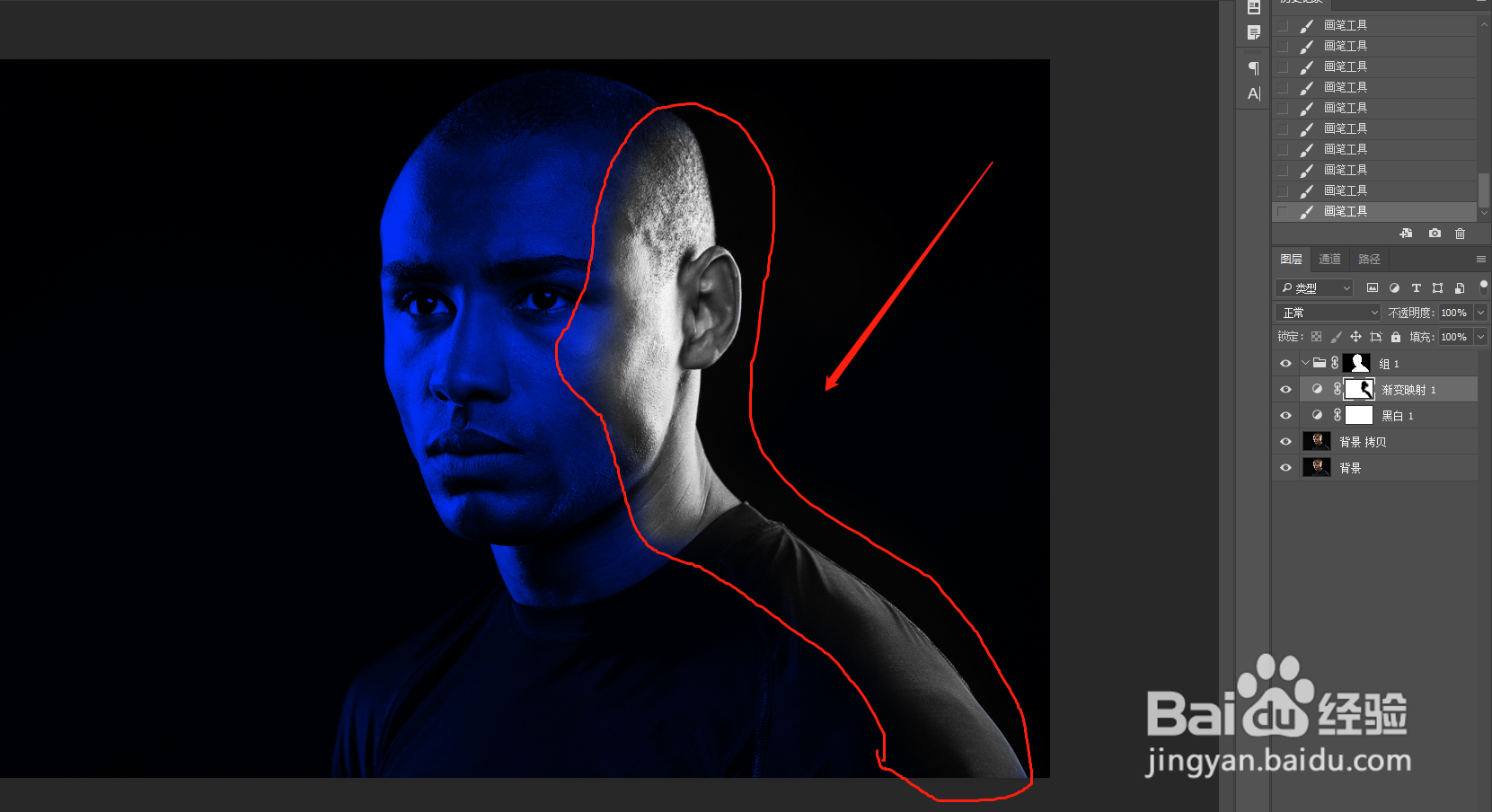
6、选完后,你会得到如下图片展示的效果,这时你会发现他整体的颜色都是一个颜色,所以点击右侧的蒙版,用黑色画笔工具将背部亮光位置涂抹出来
PS如何制作红蓝色霓虹灯双色效果?

7、涂抹后的效果如下

PS如何制作红蓝色霓虹灯双色效果?

8、然后复制一层当前的图层,你会得到下面这张图片

PS如何制作红蓝色霓虹灯双色效果?

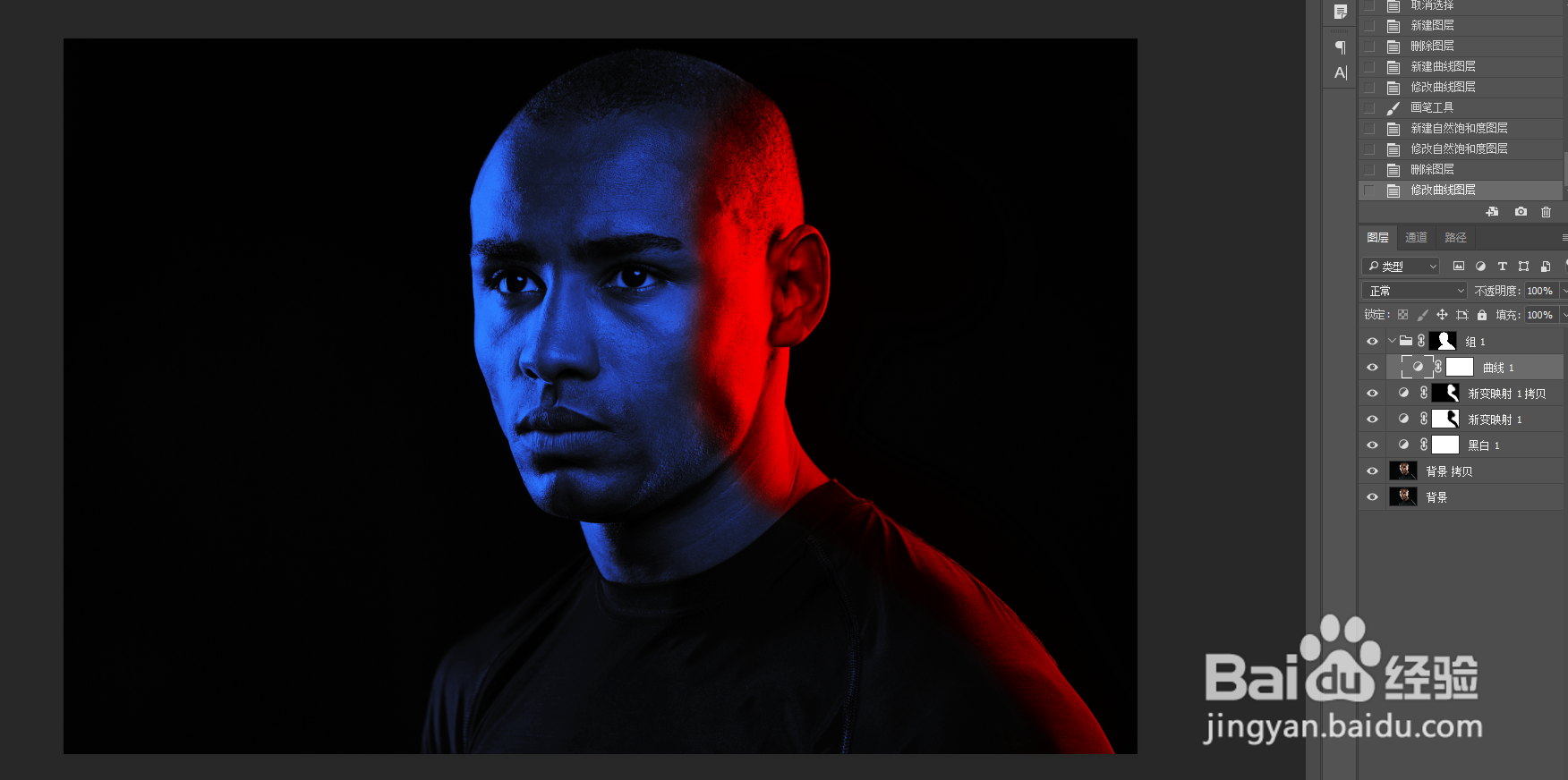
9、然后按住右边的蒙版,按住快捷键Ctrl + I,进行反向。再双击左侧双色小圆选出背光部分的颜色,如下图所示。

PS如何制作红蓝色霓虹灯双色效果?

10、最后,添加一个曲线调整明暗,你就得到了你的最后效果图。是不是很简单?一起尝试一下吧~
PS如何制作红蓝色霓虹灯双色效果?

  • ps怎么液化
  • 图片水平翻转怎么弄
  • 如何用PS制作太阳?
  • PS如何设置一个图层水平翻转和垂直翻转?
  • Photoshop怎么快速制作横条纹
  • 热门搜索
    什么是打飞机 什么来什么去 begin是什么意思 日立什么字 异常的近义词是什么 什么的露珠 520送什么礼物 dkny是什么牌子 女生过生日送什么礼物好 事业编制是什么意思