1、第一步:打开一个需要画虚线矩形边框的ppt。

2、第二步:选择菜单栏“插入”中的“形状--矩形”。
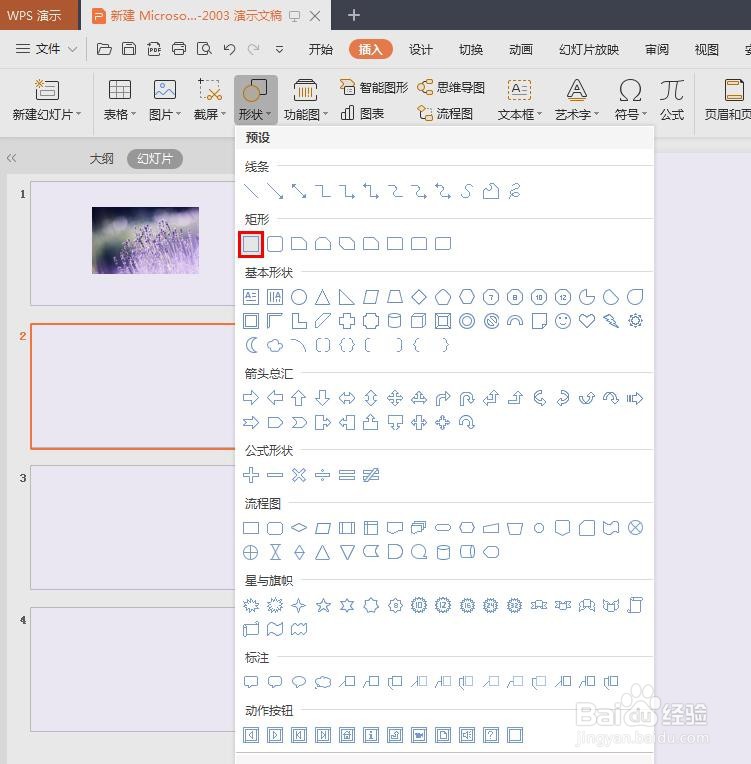
3、第三步:在幻灯片中,按住鼠标左键,画出一个矩形。

4、第四步:选中矩形,切换至“绘图工具”菜单中,选择“填充”中的“无颜色填充”。

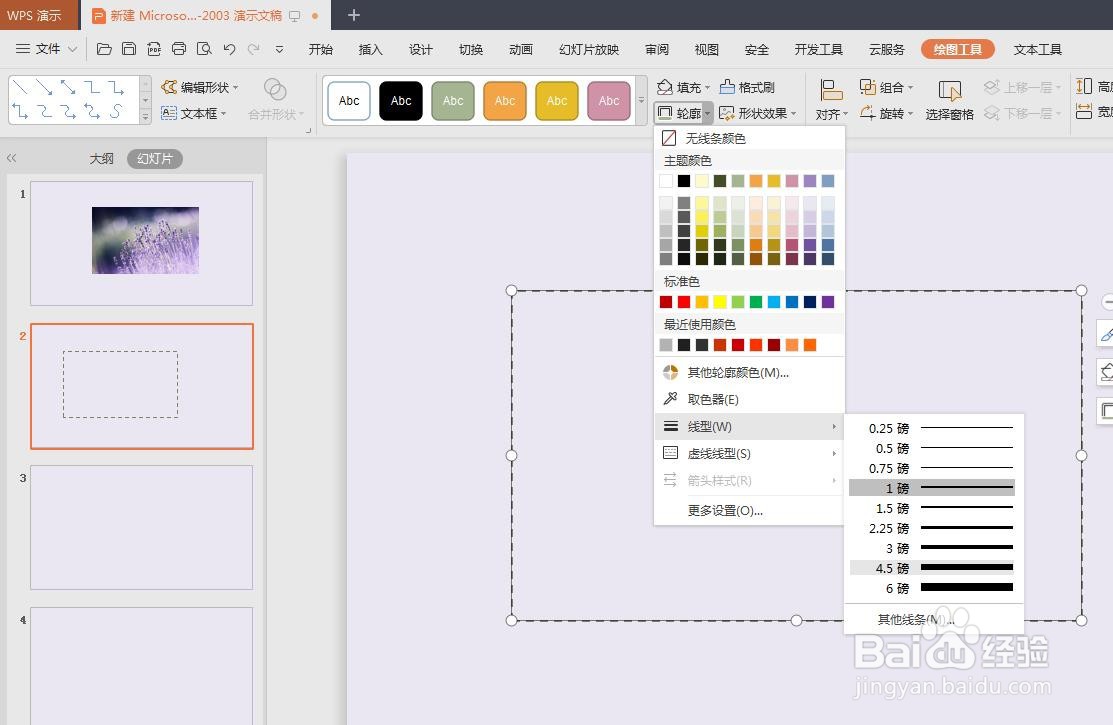
5、第五步:在“轮廓”下拉菜单中,选择“虚线线型”中的虚线样式。

6、第六步:选择“轮廓--线型”中需要的线条粗细。
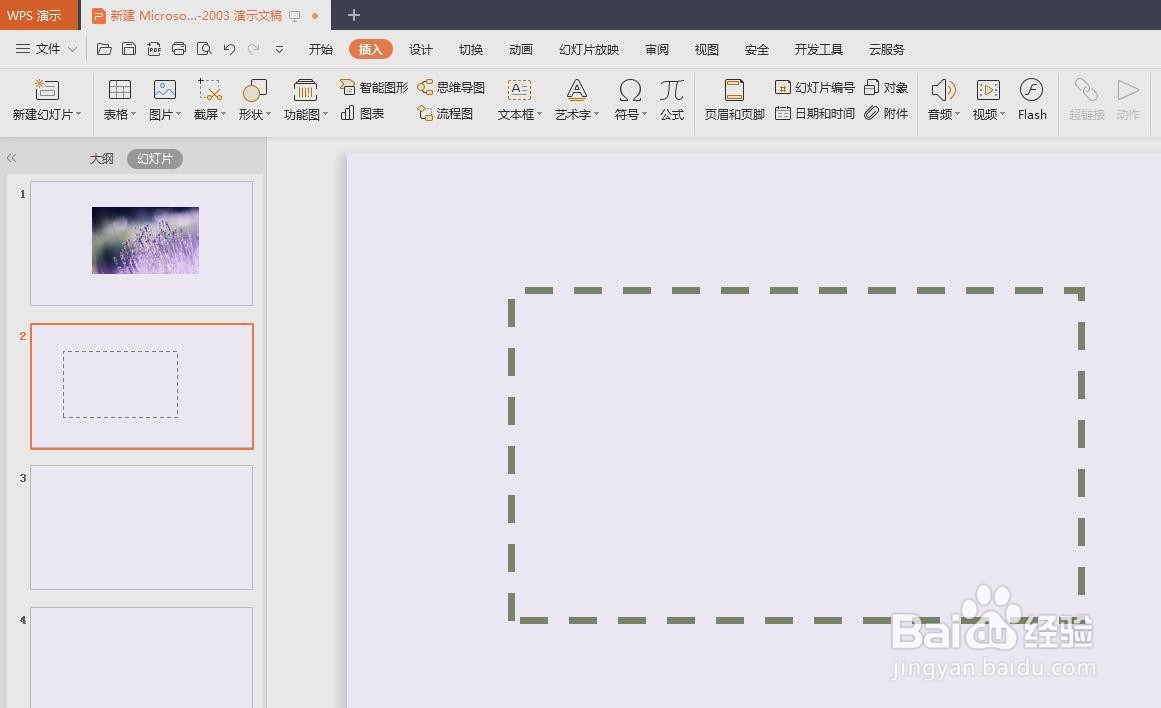
7、ppt中矩形虚线框画好,效果如下图所示。
时间:2026-04-24 20:45:24
1、第一步:打开一个需要画虚线矩形边框的ppt。
2、第二步:选择菜单栏“插入”中的“形状--矩形”。
3、第三步:在幻灯片中,按住鼠标左键,画出一个矩形。
4、第四步:选中矩形,切换至“绘图工具”菜单中,选择“填充”中的“无颜色填充”。
5、第五步:在“轮廓”下拉菜单中,选择“虚线线型”中的虚线样式。
6、第六步:选择“轮廓--线型”中需要的线条粗细。
7、ppt中矩形虚线框画好,效果如下图所示。
