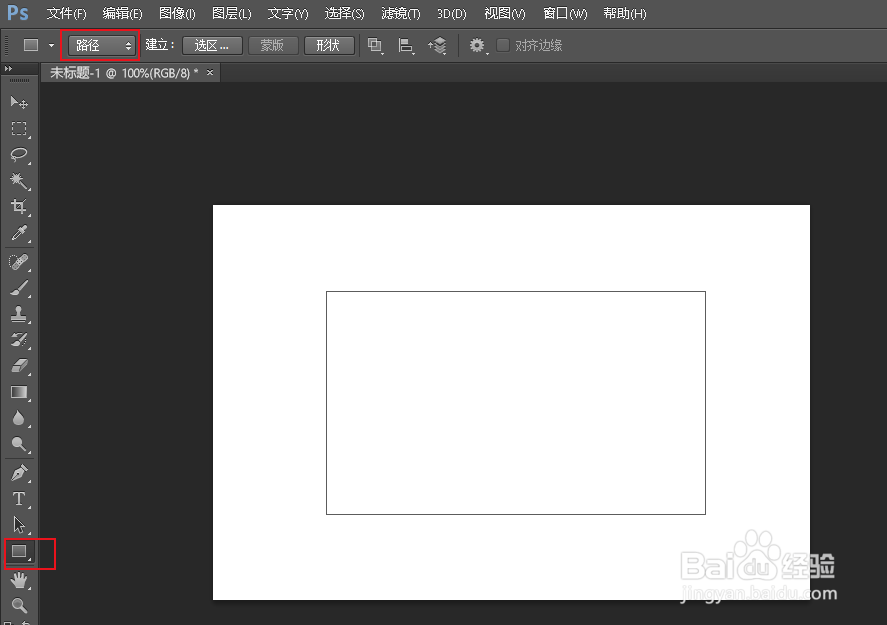
1、打开Photoshop,选择矩形工具,选项栏中选择“路径”,在画布上创建矩形框。
2、点击画笔工具,在画笔预设面板里选择“枫叶”。

3、再次点击形状工具,然后右键点击矩形框,选择“描边路径”。


4、现在点击“路径选择工具”,然后右键点击画布选择“删除路径”。

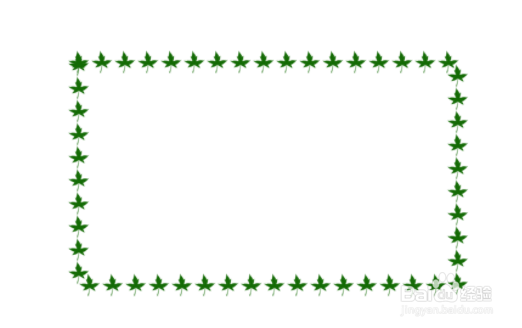
5、由枫叶组成的矩形框就完成了。
时间:2026-04-22 18:25:57
1、打开Photoshop,选择矩形工具,选项栏中选择“路径”,在画布上创建矩形框。
2、点击画笔工具,在画笔预设面板里选择“枫叶”。
3、再次点击形状工具,然后右键点击矩形框,选择“描边路径”。
4、现在点击“路径选择工具”,然后右键点击画布选择“删除路径”。
5、由枫叶组成的矩形框就完成了。
