1、在资源管理器的地址栏输入%APPDATA%,在打开的文件夹中找到pip文件夹

2、在pip文件夹中选择pip.ini文件打开

3、修改图中的内容

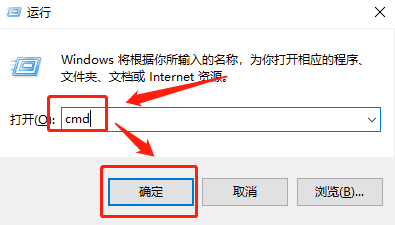
4、WIN+R打开运行窗口,输入cmd点击确定
5、在打开的窗口中输入图中的命令行

6、等待安装进度完成后,即可正常使用了

时间:2026-04-23 00:15:36
1、在资源管理器的地址栏输入%APPDATA%,在打开的文件夹中找到pip文件夹
2、在pip文件夹中选择pip.ini文件打开
3、修改图中的内容
4、WIN+R打开运行窗口,输入cmd点击确定
5、在打开的窗口中输入图中的命令行
6、等待安装进度完成后,即可正常使用了
