1、选好一个需要移动的文件夹。有点点击该文件夹。
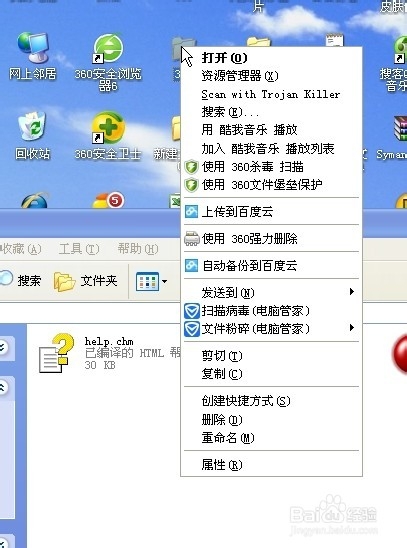
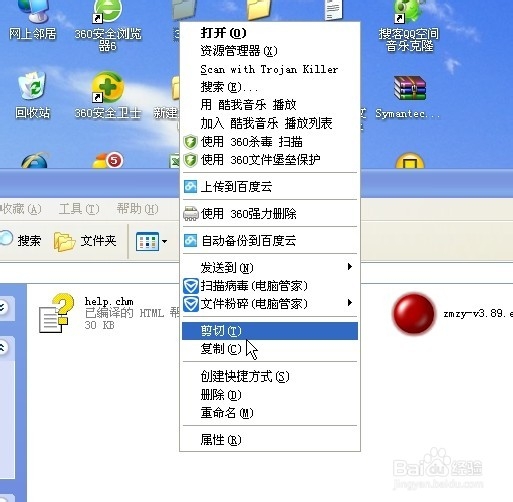
2、从弹出菜单中单击【剪切】选项。
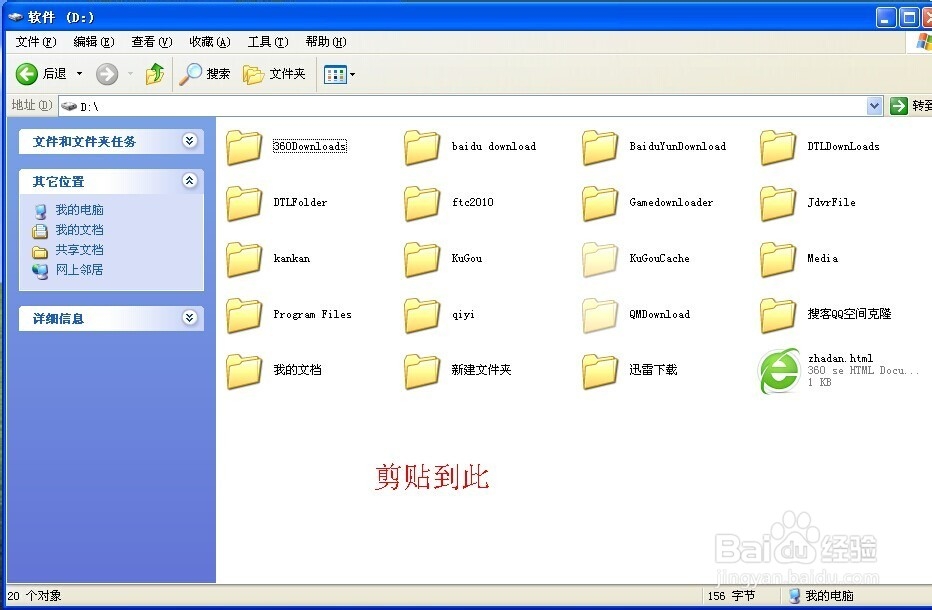
3、选择目标文件夹的路径
4、选好以后点击【粘贴】选项。
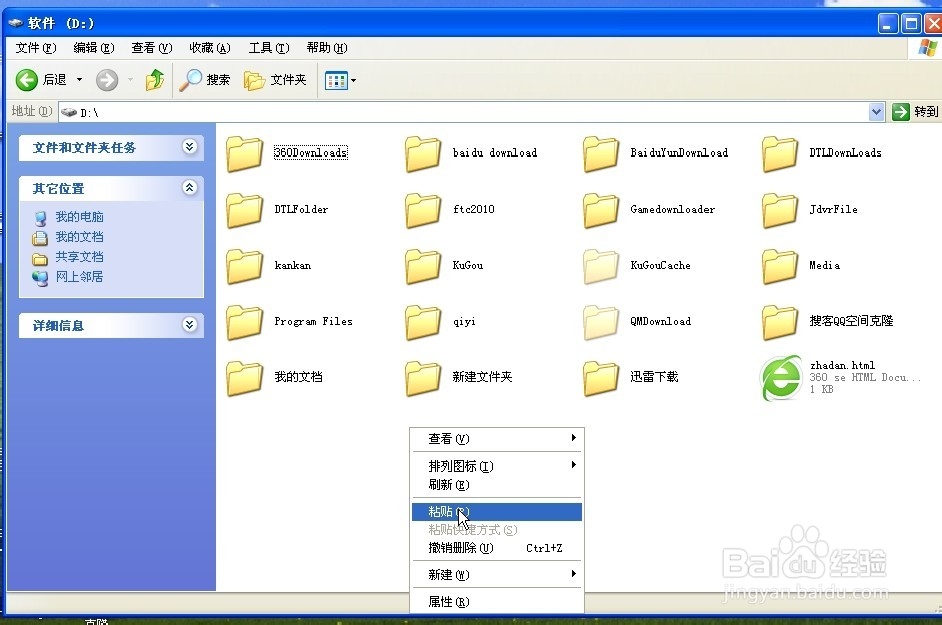
5、该文件就被移动到这个心文件中了。

6、同样,如果要保留两份通同样的文件,不要选择【剪贴】选项,而是选择【复制】选项

7、然后选择好需要的路径,,然后单击目标文件中粘贴该文件到此就可以了,这时两个文件路径都保存了该文件夹。

时间:2026-04-23 06:10:47
1、选好一个需要移动的文件夹。有点点击该文件夹。
2、从弹出菜单中单击【剪切】选项。
3、选择目标文件夹的路径
4、选好以后点击【粘贴】选项。
5、该文件就被移动到这个心文件中了。
6、同样,如果要保留两份通同样的文件,不要选择【剪贴】选项,而是选择【复制】选项
7、然后选择好需要的路径,,然后单击目标文件中粘贴该文件到此就可以了,这时两个文件路径都保存了该文件夹。
