PS中怎样使用替换颜色快速更改图片颜色?

 时间:2026-04-22 03:34:56

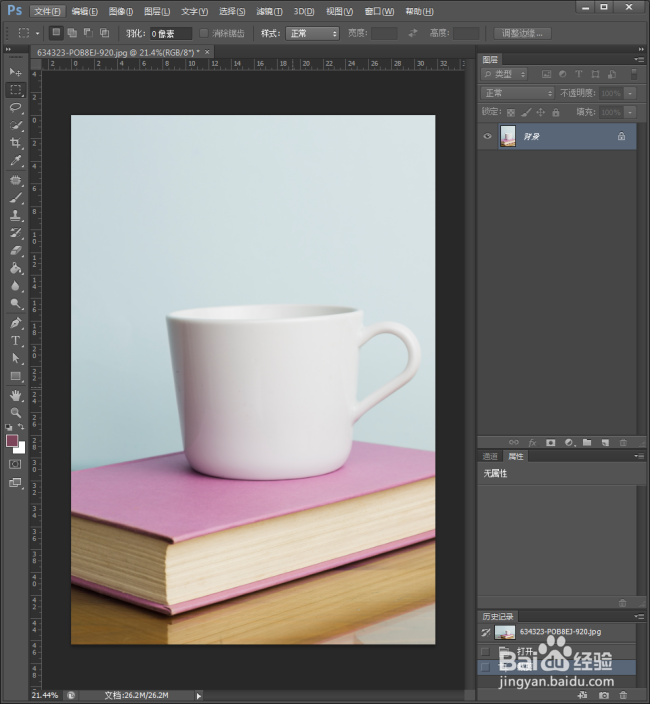
1、启动Photoshop CS6。

PS中怎样使用替换颜色快速更改图片颜色?

2、载入一张图片。将使用替换颜色功能把图片中紫色的书本变成其他颜色。

PS中怎样使用替换颜色快速更改图片颜色?

3、把原图复制一份,避免对原图造成破坏。

PS中怎样使用替换颜色快速更改图片颜色?

4、点击【图像】【调整】【替换颜色】。

PS中怎样使用替换颜色快速更改图片颜色?

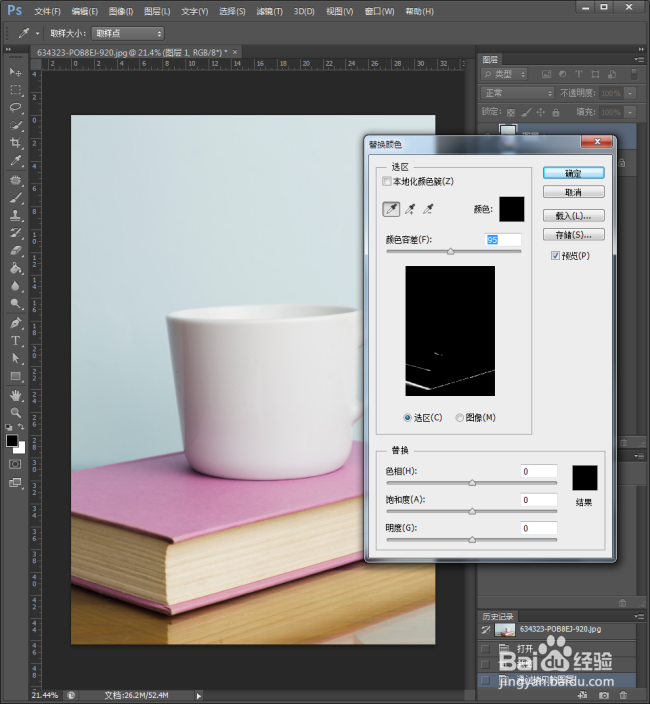
5、然后将打开替换颜色设置窗口。

PS中怎样使用替换颜色快速更改图片颜色?

6、点击面板中的吸管工具。

PS中怎样使用替换颜色快速更改图片颜色?

7、然后在书本紫色上点击一下,则预览图中具有相似紫色的区域变成了白色,说明被识别。

PS中怎样使用替换颜色快速更改图片颜色?

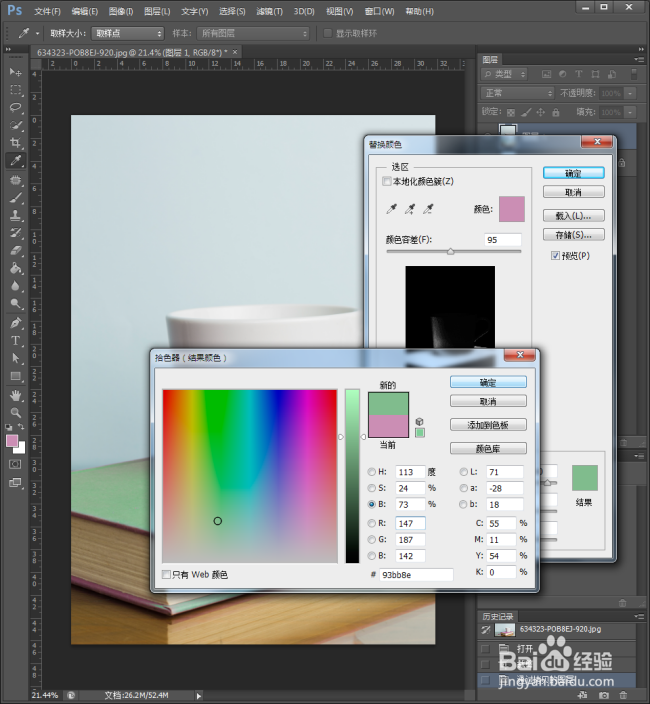
8、然后点击结果。

PS中怎样使用替换颜色快速更改图片颜色?

9、选择替换后的颜色。

PS中怎样使用替换颜色快速更改图片颜色?

10、可以看到,被识别的区域,紫色变成了选择的绿色。

PS中怎样使用替换颜色快速更改图片颜色?

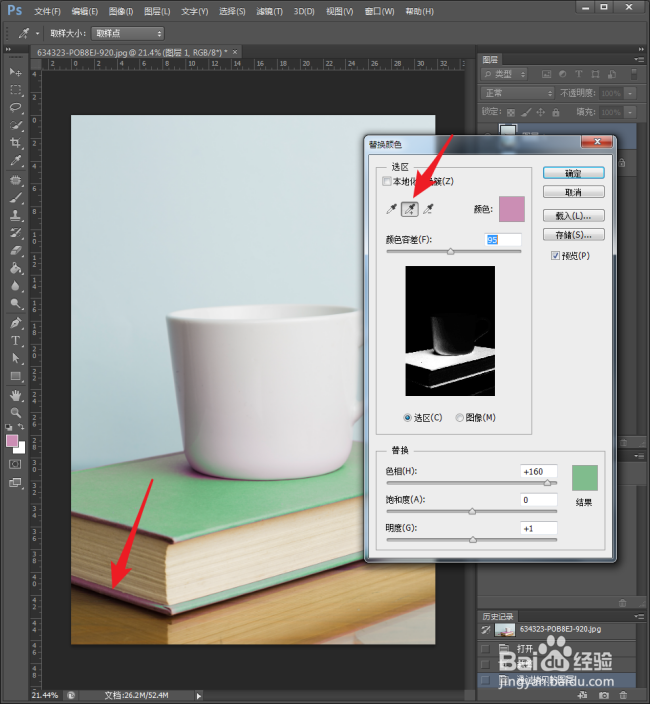
11、同时,也可以看到,还有一些地方存在紫色,需要替换,就点击添加取样吸管,再点击仍然存在的紫色。
PS中怎样使用替换颜色快速更改图片颜色?

12、点击一下,区域就变色了,从预览图中也能看到这个区域被识别了。

PS中怎样使用替换颜色快速更改图片颜色?

13、另外,拖动颜色容差滑块,改变颜色选择的容差范围。

PS中怎样使用替换颜色快速更改图片颜色?

14、这样,图片的颜色就被替换得满意了。

PS中怎样使用替换颜色快速更改图片颜色?

  • PS如何换口红颜色?
  • ps怎么液化
  • ps中如何将布匹颜色替换
  • Photoshop中怎么快速查看一共有多少图层
  • ps怎么调色
  • 热门搜索
    黄金什么牌子最好 面霜什么时候用 找钢网是什么 文替是什么意思 南柯一梦是什么意思 搁浅什么意思 什么是立国之本 子母被是什么意思 踏青是什么意思 摊销是什么意思