word表格中的内容如何设置成上下居中、左右居中

 时间:2026-02-14 10:09:39

1、第 1步:进入到你要设置的Word表格中,为设置表格内容上下居中、左右居中做准备。

word表格中的内容如何设置成上下居中、左右居中

2、第 2步:先将表格内容左右居中,选中表格中的所有内容(用鼠标在表内从左上方往右下方拉),然后依次单击“开始”-->“居中”。

word表格中的内容如何设置成上下居中、左右居中

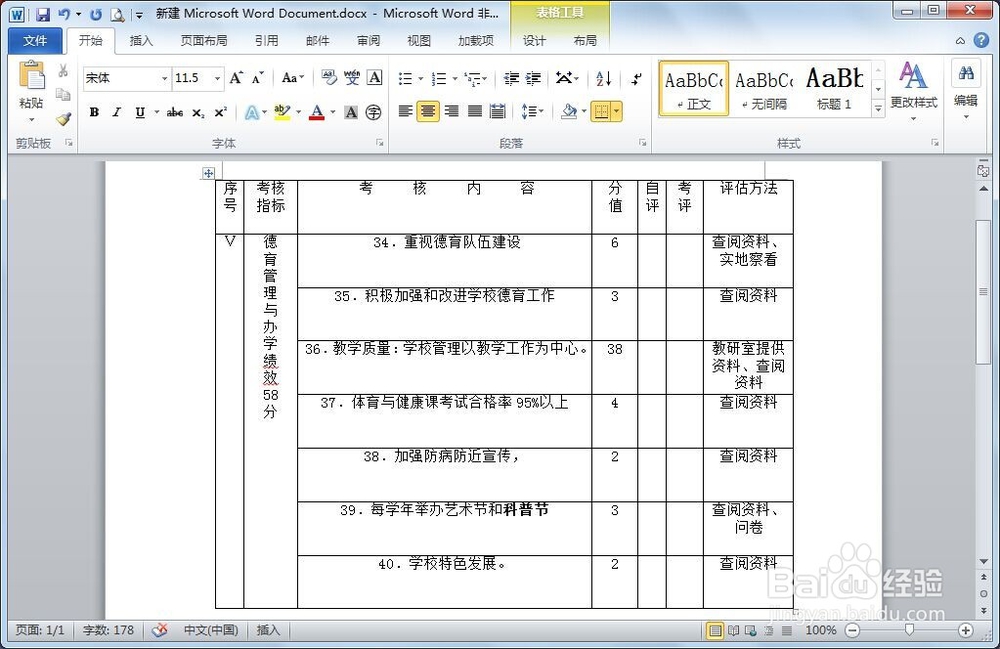
3、第3 步:此时表格中的内容已经左右居中,我们已经完成了一半,但是上下居中还没实现呢,不急~请往下看。
word表格中的内容如何设置成上下居中、左右居中

4、第 4步:还是先将表格内容全部选中(用鼠标在表内从左上方往右下方拉),选中后在表格内任意区域右击,选择“表格属性”。

word表格中的内容如何设置成上下居中、左右居中

5、第 5步:这时会发现一个“表格属性”的小窗口,如图,依次选择“单元格”-->“居中”-->"确定"。

word表格中的内容如何设置成上下居中、左右居中

6、第6 步:大功告成,此时Word中表格内容已经上下居中、左右居中了,你学会了吗?

word表格中的内容如何设置成上下居中、左右居中

  • 如何在Word文档中插入另一个Word文件的内容?
  • WORD文档中填充颜色的几种用法
  • Word 2016如何快速输入复杂公式
  • 在word中给圆形添加铬色渐变和阴影
  • word表格怎么调整列宽行高
  • 热门搜索
    gta5怎么买车 我的世界栅栏怎么做 佳通轮胎怎么样 贺卡怎么写 子网掩码怎么算 生育险怎么报销 胸围怎么量 圆的面积公式怎么算 喝酒过敏怎么办 妊娠纹怎么消除