Win10怎么看Mac地址 查看win10电脑mac地址方法

 时间:2026-04-22 08:21:22

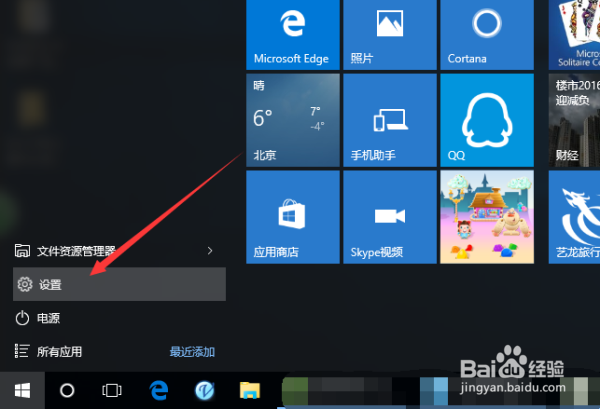
1、在Win10系统中,点击Win10开始菜单图标,在菜单选项框中再选择“设置”选项点击它。如图所示;
Win10怎么看Mac地址 查看win10电脑mac地址方法

2、在打开的设置选项对话窗口中,然后再点击进入“网络和internet”选项。如图所示;

Win10怎么看Mac地址 查看win10电脑mac地址方法

3、在打开的网络和Internet设置中,找到“高级选项”命令再点击它。如图所示;

Win10怎么看Mac地址 查看win10电脑mac地址方法

4、最后在高级选项下的“属性”中,可以看到物理地址这一项。这个就是MAC地址了。如图所示;

Win10怎么看Mac地址 查看win10电脑mac地址方法

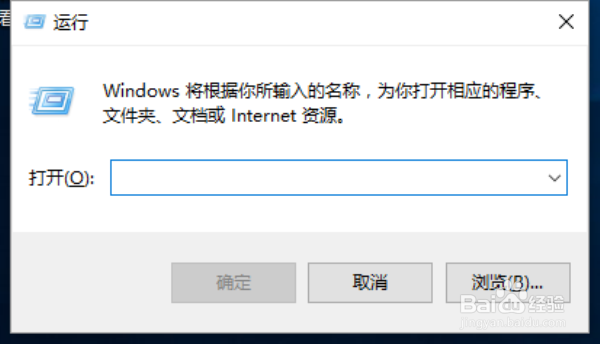
1、按住键盘的Win+R组合快捷键,打开运行对话框。如图所示;

Win10怎么看Mac地址 查看win10电脑mac地址方法

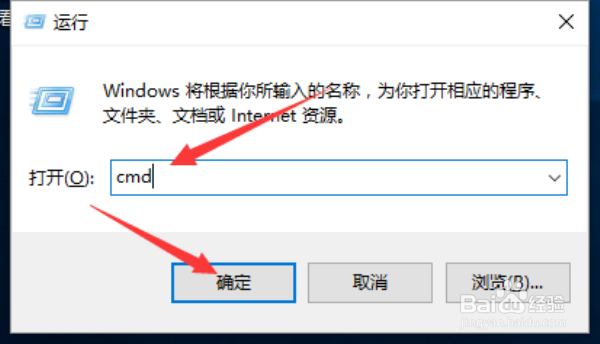
2、在运行对话框中输入“cmd”命令并点击“确定”按钮。打开cmd命令窗口。如图所示;
Win10怎么看Mac地址 查看win10电脑mac地址方法

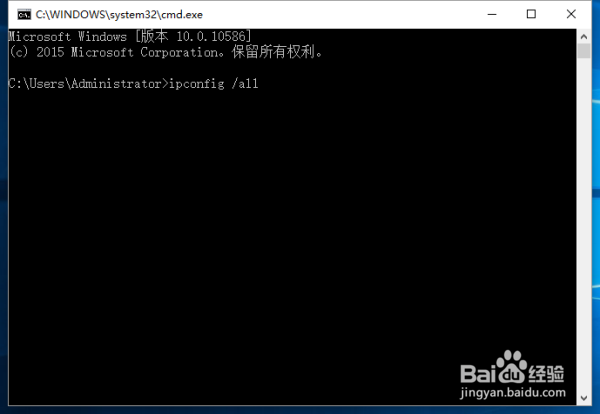
3、在打开的cmd命令窗口中,键入“ipconfig /all”命令,并敲击回车键(Enter)运行。如图所示;
Win10怎么看Mac地址 查看win10电脑mac地址方法

4、运行ipconfig /all命令后,即可产看电脑网卡的相关信息,在下面找到一项“物理地址”后面的数字串就是此电脑的MAC地址了。如图所示;
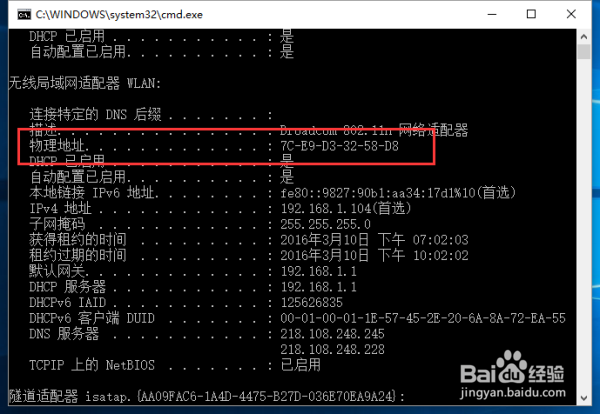
Win10怎么看Mac地址 查看win10电脑mac地址方法

  • 档案数字化扫描仪有什么要求
  • 血糖与尿糖的关系
  • 新加坡必买的化妆品
  • 如何炒外汇-外汇怎么炒
  • 纱窗怎么安装
  • 热门搜索
    otg功能是什么 养生堂天然维生素c 斑驳是什么意思 心旷神怡的意思是什么 蜂蜜水什么时候喝最好 冠心病是什么 送妈妈什么礼物好 我国最先出现的纸币是什么 什么显卡性价比高 1.24是什么星座