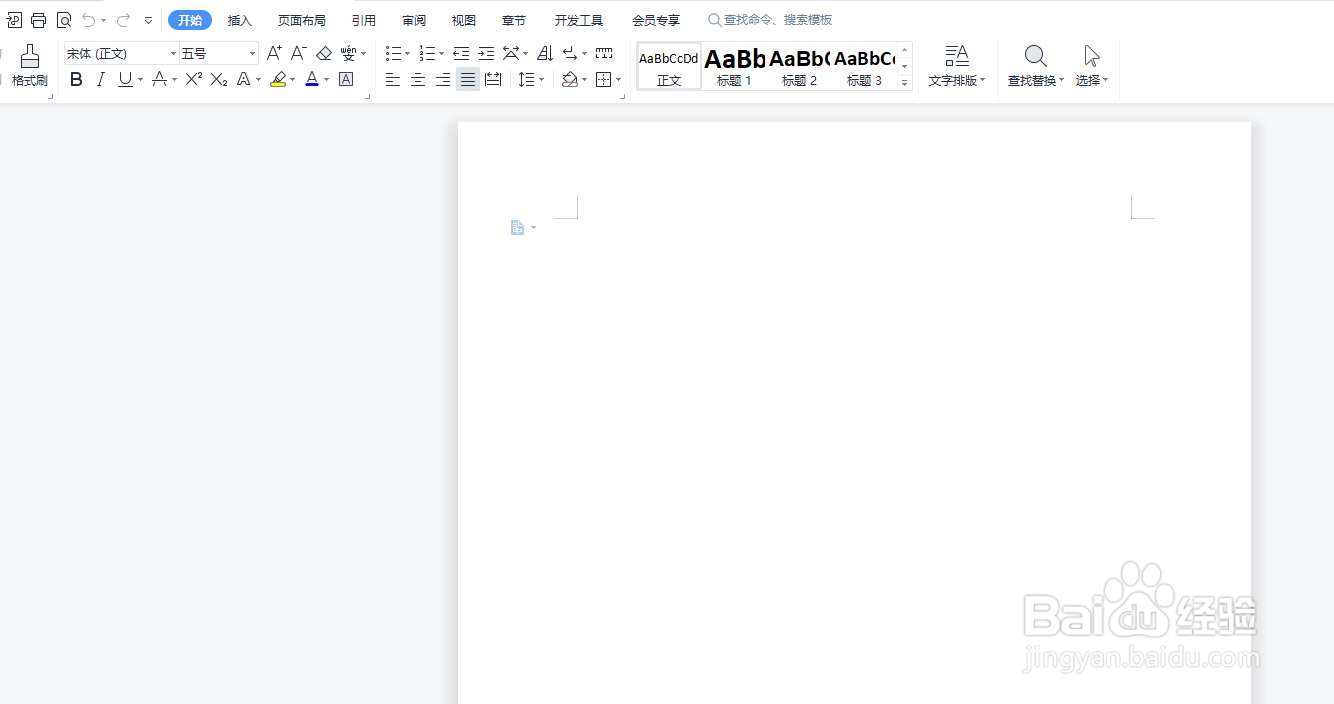
1、首先我们打开DOCX,进入到主界面,如图所示。
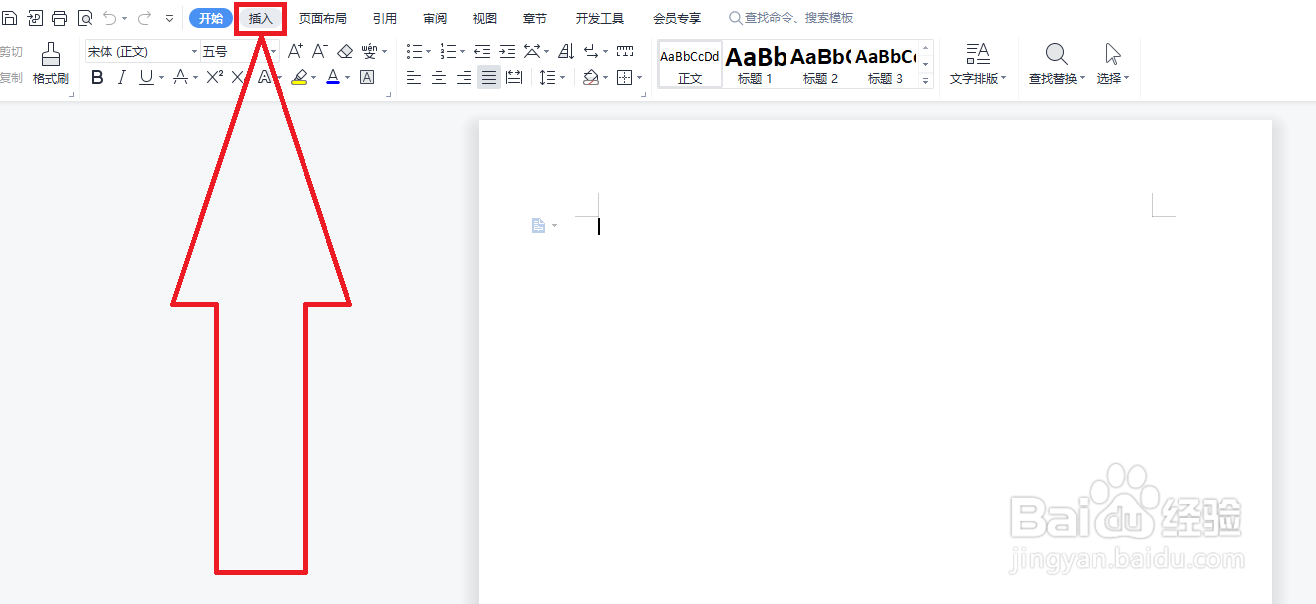
2、进入到DOCX的主界面后,我们点击上分的插入选项,如图所示。
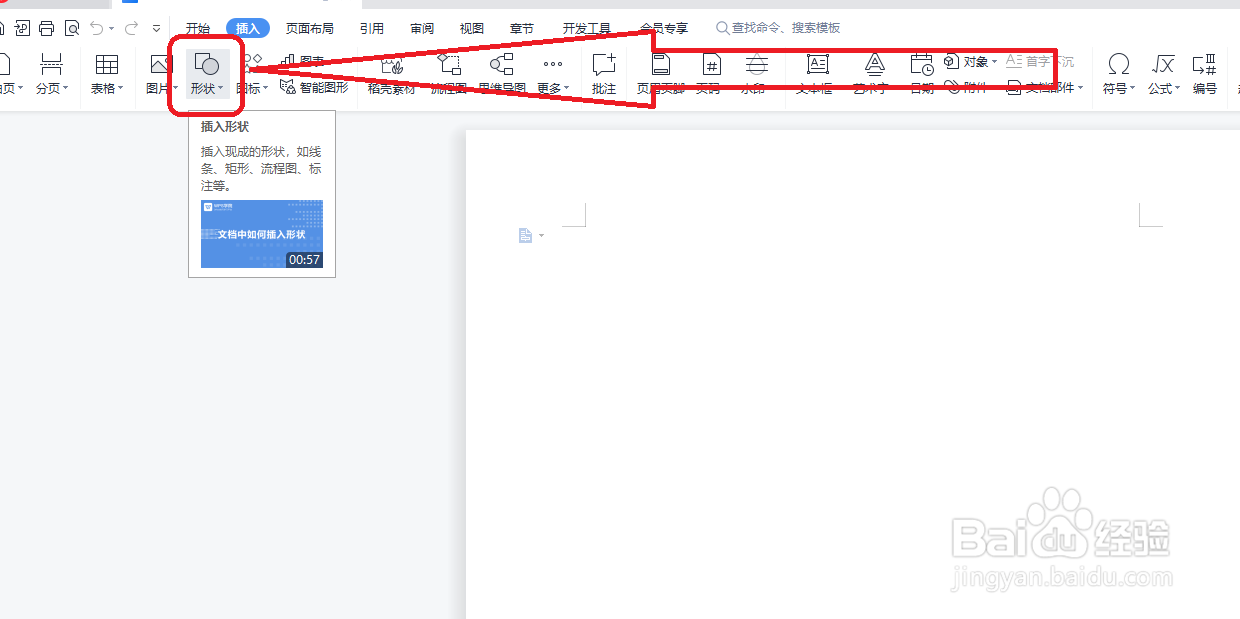
3、在插入栏中找到形状选项,点击选择。
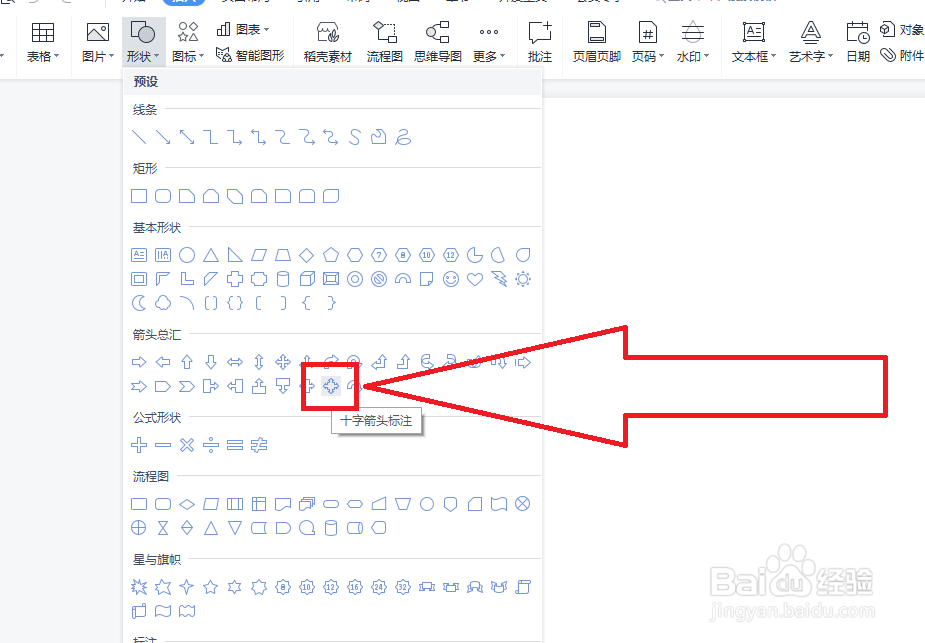
4、点击形状选项,出现下路列表,我们找到十字箭头标注,点击选择。
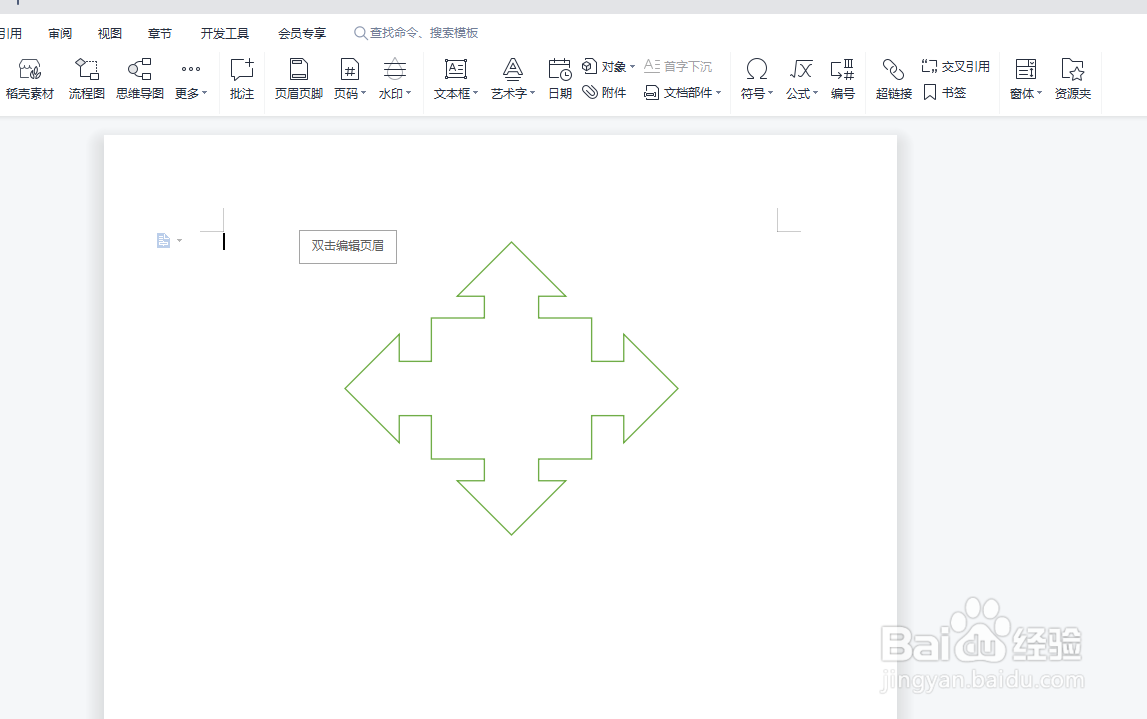
5、选择之后就可以在页面插入了,此时十字箭头标注已经插入完成了,我们可以通过调整颜色等使其看起来更加的美观。
时间:2026-04-22 05:22:41
1、首先我们打开DOCX,进入到主界面,如图所示。
2、进入到DOCX的主界面后,我们点击上分的插入选项,如图所示。
3、在插入栏中找到形状选项,点击选择。
4、点击形状选项,出现下路列表,我们找到十字箭头标注,点击选择。
5、选择之后就可以在页面插入了,此时十字箭头标注已经插入完成了,我们可以通过调整颜色等使其看起来更加的美观。
