1、打开美图秀秀软件,选择“美化图片”。经常使用的小伙伴不妨在电脑上安装美图秀秀软件,使用起来比较方便。

2、进入美图秀秀后,选择右上角的“新建”,设置新建画布的宽度和高度,背景色选择透明,设置完成后选择应用。

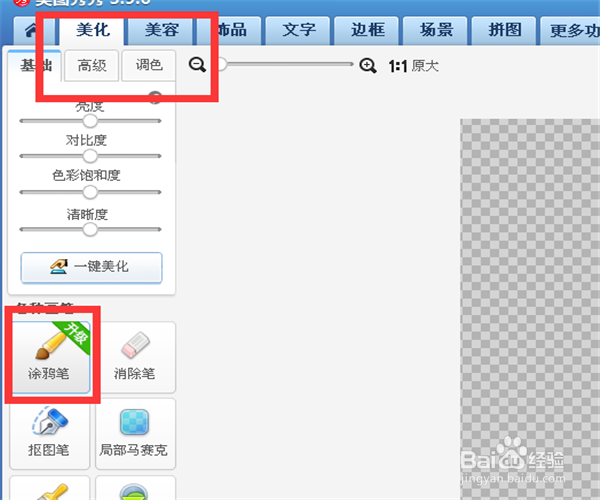
3、选择“美化”工具栏,选择左侧的“涂鸦笔”。
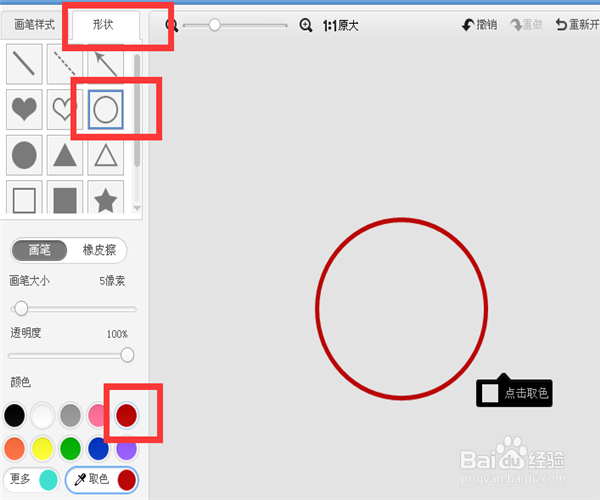
4、在涂鸦笔中中选择“形状”,选择圆形。在颜色中选择红色。然后在画布中画一个印章大小的圆形。
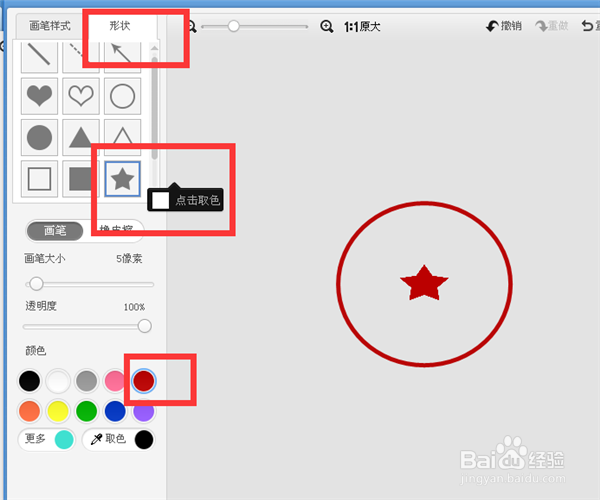
5、再次选择形状,选择五角星,颜色选取红色,在圆形正中心画一个五角星。
6、选择上方的“文字”,在左侧选择“输入文字”。
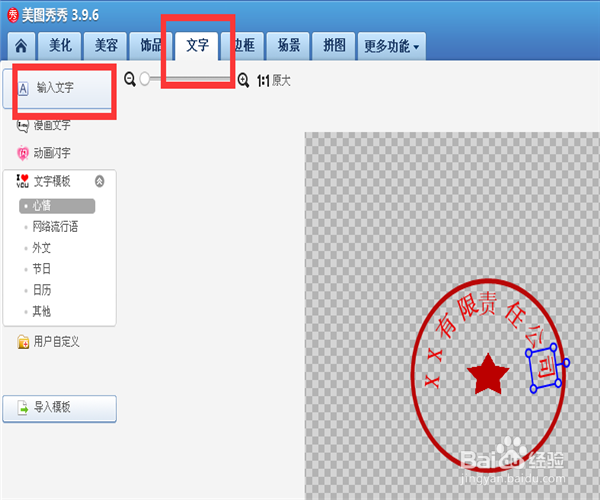
7、依次输入公司名称,这里需要一个字一个字的输入,调整好间距和位置。
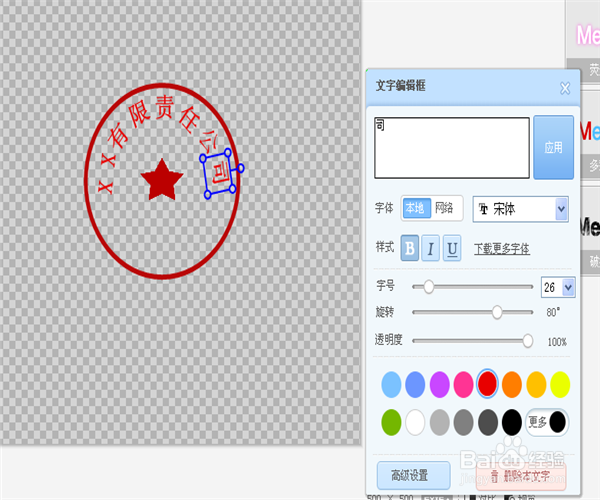
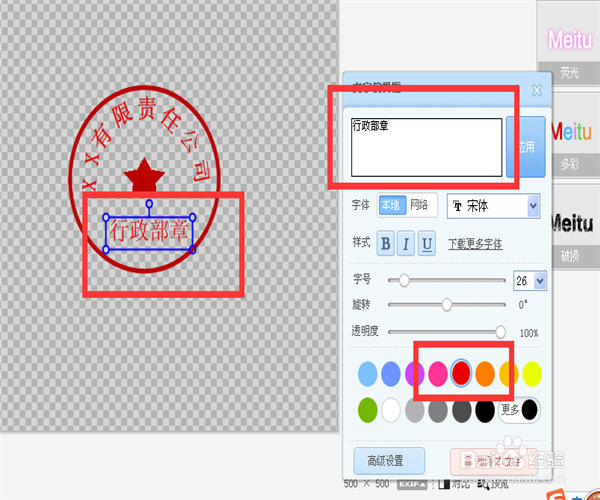
8、公司名称设置完成后,再选择“输入文字”,在编辑框中输入“行政部章”设置颜色和字体和上方一直。直接选择保存,这样电子印章就制作完成了。