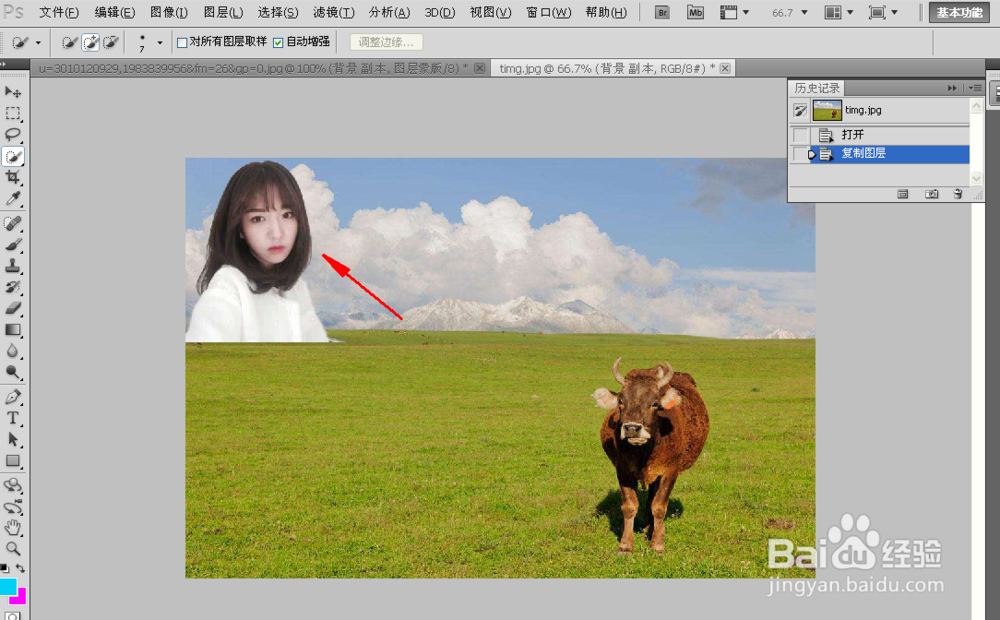
PhotoshopCS5入门级详细抠图步骤

 时间:2026-05-19 04:23:39

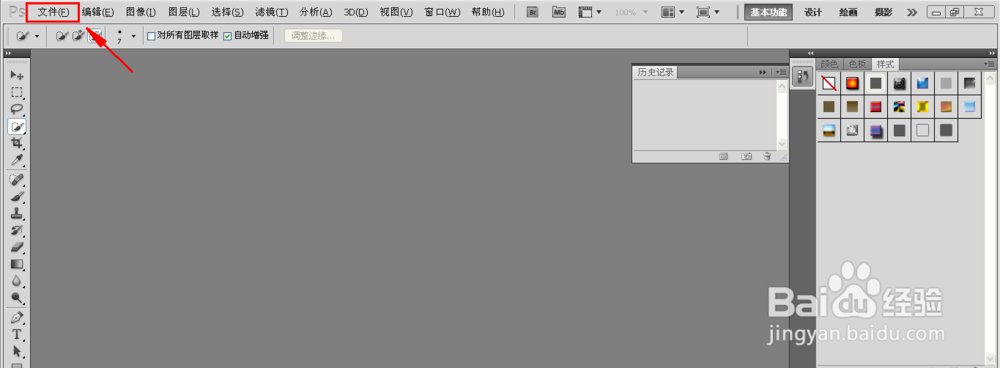
1、首先,我们点击左上角菜单栏中的文件,打开你要抠图的图片。
PhotoshopCS5入门级详细抠图步骤

2、打开以后,我们要做的是在右下角图层处的图片点击右键,选择【复制图层】

PhotoshopCS5入门级详细抠图步骤

3、这时候我们选择左边的【快速选择工具】,选择后,我们按住鼠标左键选择你要抠图的区域,当选择完成后会出现虚线的边框,这些封闭的边框内容就是你抠图的区域。

PhotoshopCS5入门级详细抠图步骤

PhotoshopCS5入门级详细抠图步骤

4、点击右下角红圈处的【添加矢量蒙版】

PhotoshopCS5入门级详细抠图步骤

5、同时还需要关闭背景处的小眼睛,如图所勾画的地方,这时候你可以看见图片背景成为马赛克式。到此处基本已经完成抠图

PhotoshopCS5入门级详细抠图步骤

6、这时候我们点击菜单栏的文件,打开你需要把抠图添加到的图片。如图

PhotoshopCS5入门级详细抠图步骤

PhotoshopCS5入门级详细抠图步骤

7、在原图处(即图中美女)的马赛克地方,点击右键,选择【复制图层】,这时候会弹出对话框,目标文档选择你打开的图片同名,确定后抠图部分已经到新的图片中。

PhotoshopCS5入门级详细抠图步骤

PhotoshopCS5入门级详细抠图步骤

PhotoshopCS5入门级详细抠图步骤

8、我们按Ctrl键可以移动抠图到自己想要的地方,按Ctrl+T则可以对图片进行大小调节。

PhotoshopCS5入门级详细抠图步骤

  • 用PS保留图片背景,并擦除不需要部分的方法。
  • 背景比较复杂,用photoshop怎么抠图
  • ps怎么把图片抠出来换背景颜色
  • ps怎么把背景抠出来
  • ps抠图教程新手入门六种方法
  • 热门搜索
    最简单的织围巾方法 百合网怎么注销账号 怎样蒸馒头好吃 丰田suv车型大全 炖鸡怎么炖好吃 墨水的洗涤方法 排肚子里的气最快方法 感冒吃什么粥好 股藓的最佳治疗方法 众泰汽车质量怎么样