如何把Word英文默认字体设置成Times NewRoman

 时间:2026-02-13 07:24:43

1、首先,在Word文档里,点击鼠标右键,在右键菜单中选择“字体”。

如何把Word英文默认字体设置成Times NewRoman

2、弹出来“字体”对话框,在“西文字体”项下点击倒三角符号,找到“Times New Roman”并选中。

如何把Word英文默认字体设置成Times NewRoman

3、同时,根据自己的需要设置“字形”和“字号”。设置好后点击左下角的“默认”按钮。

如何把Word英文默认字体设置成Times NewRoman

4、弹出来“Mocrosoft Office Word”对话框,问是否将此更改应用于所有的新文档,点击“是”。

如何把Word英文默认字体设置成Times NewRoman

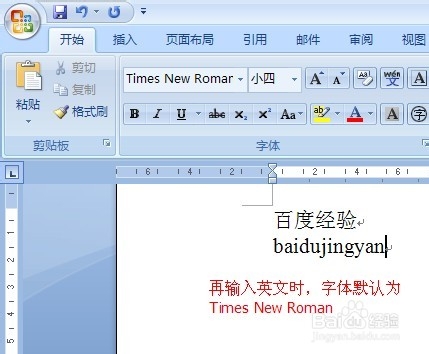
5、设置完成后,可以看到再输入英文时,字体默认为“Times New Roman”。
如何把Word英文默认字体设置成Times NewRoman

6、用同样的方法,可以将Word的中文默认字体设置成宋体等想要的字体,并选择“字形”和“字号”。

如何把Word英文默认字体设置成Times NewRoman

7、如果觉得有用,请点击投票,小编会继续努力谢谢你的支持哦。

  • word2019,如何在word中把英文改为新罗马字体?
  • 怎么把文档中的数字和字母换成新罗马字体
  • 如何在Word里面更改所有数字和英文字母的字体?
  • 如何把Word文档中的数字和字母变成新罗马字体?
  • word如何批量修改数字和英文的格式?
  • 热门搜索
    冬瓜的做法大全 颛怎么读 黑芝麻糊的做法 花生米的做法大全 牛腩炖萝卜的做法 醪糟汤的做法 奶昔的做法 牙签牛肉的做法 老黄瓜汤的做法 睿怎么读