1、1. 双击打开桌面上的Photoshop CC软件。

2、2. 新建空白文档,选椭圆选框工具。

3、3. 图层面板中新建图层1,绘制出椭圆选区。
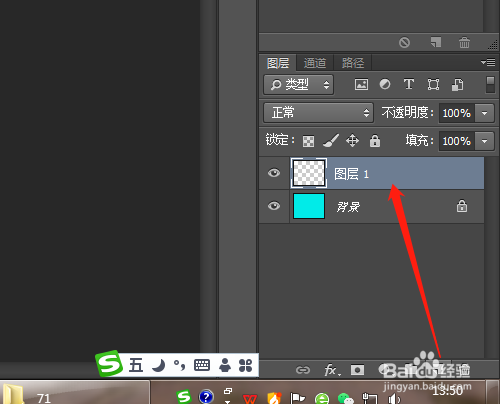

4、4. 设置前景色,按Alt+Delete键填充。

5、5. 单击右边样式面板,三角形处,选Web样式,确定。


6、6. 样式中找到紫色凝胶并单击,选区内填充了效果,取消选区。


时间:2026-04-30 10:55:47
1、1. 双击打开桌面上的Photoshop CC软件。
2、2. 新建空白文档,选椭圆选框工具。
3、3. 图层面板中新建图层1,绘制出椭圆选区。
4、4. 设置前景色,按Alt+Delete键填充。
5、5. 单击右边样式面板,三角形处,选Web样式,确定。
6、6. 样式中找到紫色凝胶并单击,选区内填充了效果,取消选区。
