Win8.1家庭组共享,怎么共享家庭组文件打印机

 时间:2026-02-15 16:52:41

1、在win8.1系统右下角的任务栏里找到网络图标,然后点击鼠标右键,如下图所示。

Win8.1家庭组共享,怎么共享家庭组文件打印机

2、在右键弹出的菜单里,点击打开网络和共享中心,如下图所示。

Win8.1家庭组共享,怎么共享家庭组文件打印机

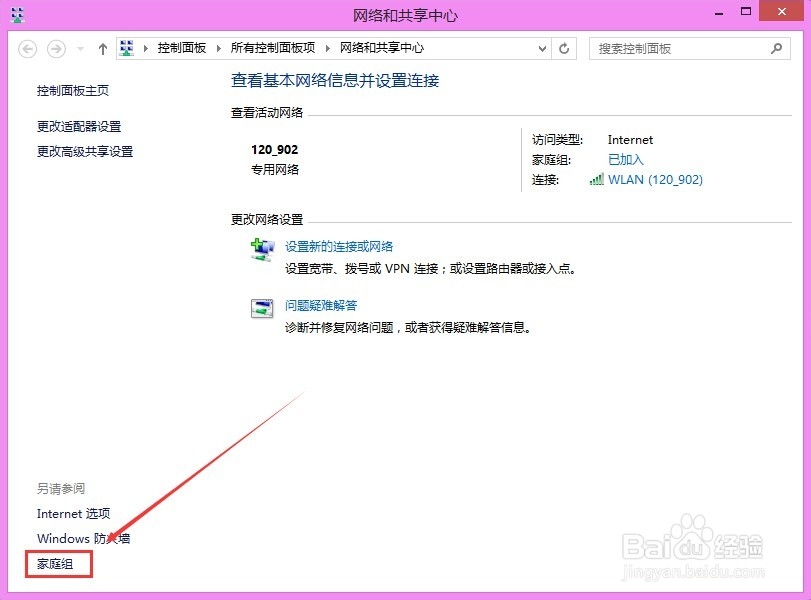
3、在打开的网络和共享中心的左下角可以看到家庭组,点击家庭组,如下图所示。
Win8.1家庭组共享,怎么共享家庭组文件打印机

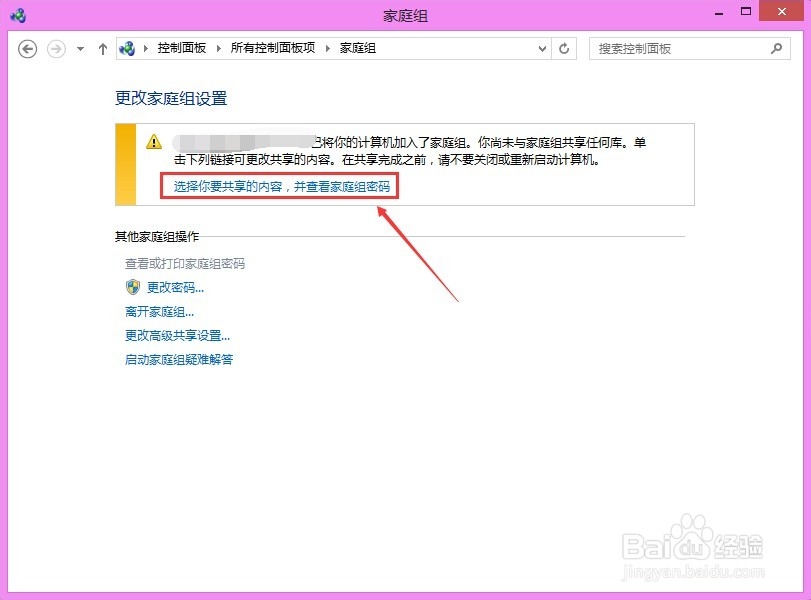
4、在家庭组界面上,我们点击更改家庭组设置下面的选择你要共享的内容,并查看家庭组密码,如下图所示。
Win8.1家庭组共享,怎么共享家庭组文件打印机

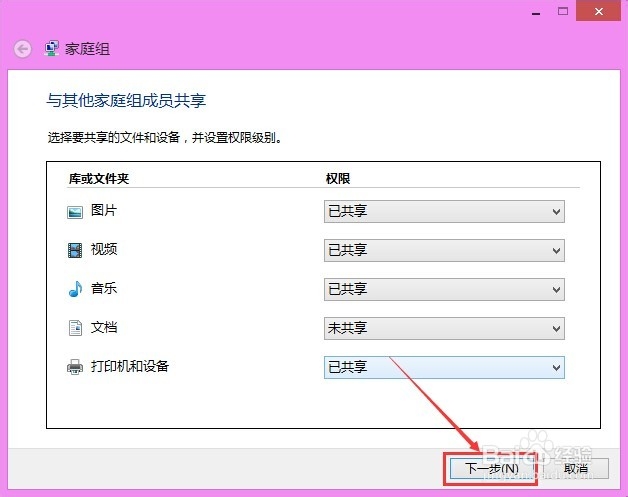
5、在家庭组共享文件和设置设置界面上,选择要共享的文件和设备,然后点击下拉框进行设置共享权限,设置好后点击下一步,如下图所示。
Win8.1家庭组共享,怎么共享家庭组文件打印机

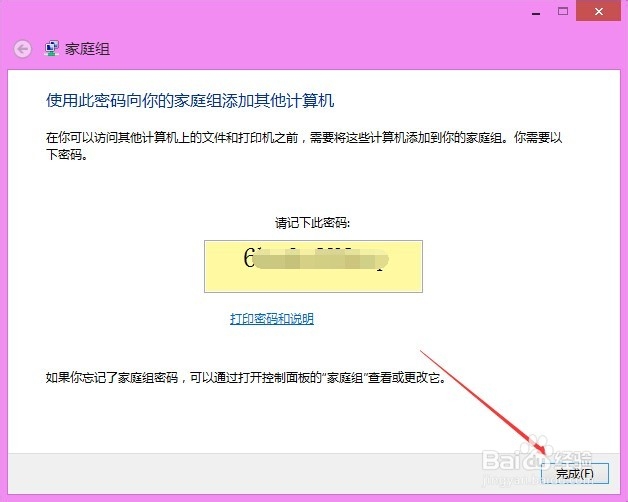
6、点击后进入家庭组密码显示界面,这个密码是在添加其他计算机到家庭组来时必需的,然后点击完成,如下图所示。
Win8.1家庭组共享,怎么共享家庭组文件打印机

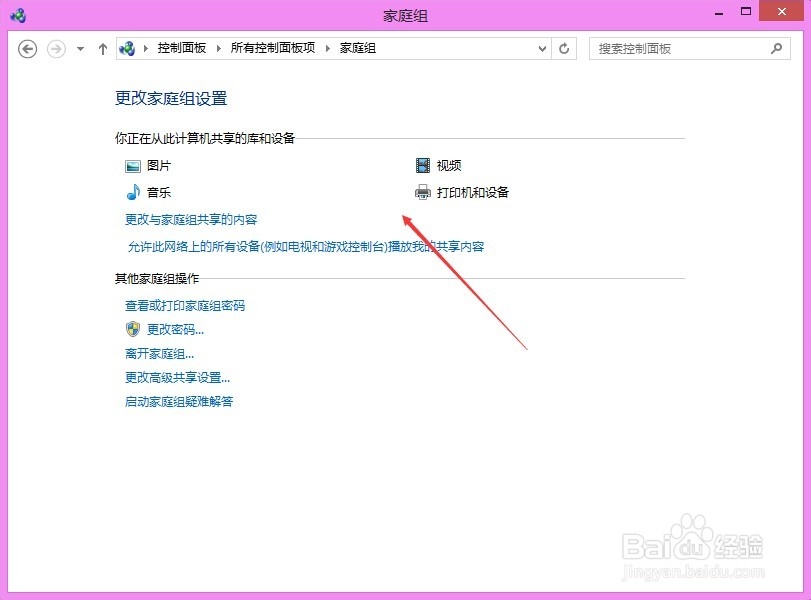
7、设置好家庭组共享文件和设备后返回到家庭组界面上,此时我们可以看到我们共享的库和设备,如下图所示。
Win8.1家庭组共享,怎么共享家庭组文件打印机

  • epson爱普生打印机怎么设置共享?
  • #我的电脑使用技巧#如何添加网络打印机
  • Windows10怎么共享打印机
  • 局域网打印机共享设置及常见问题解决
  • Win7如何创建/加入家庭组以及共享文件到家庭组
  • 热门搜索
    减肥成功 怎么能减肥快 上海攻略 扬州美食攻略 肚子大该怎么减肥 会声会影怎么安装 承德旅游攻略必玩的景点 阳朔自助游攻略 利尿剂减肥 集分宝怎么获得