Windows(Win8)上网代理设置教程

 时间:2026-04-21 16:45:15

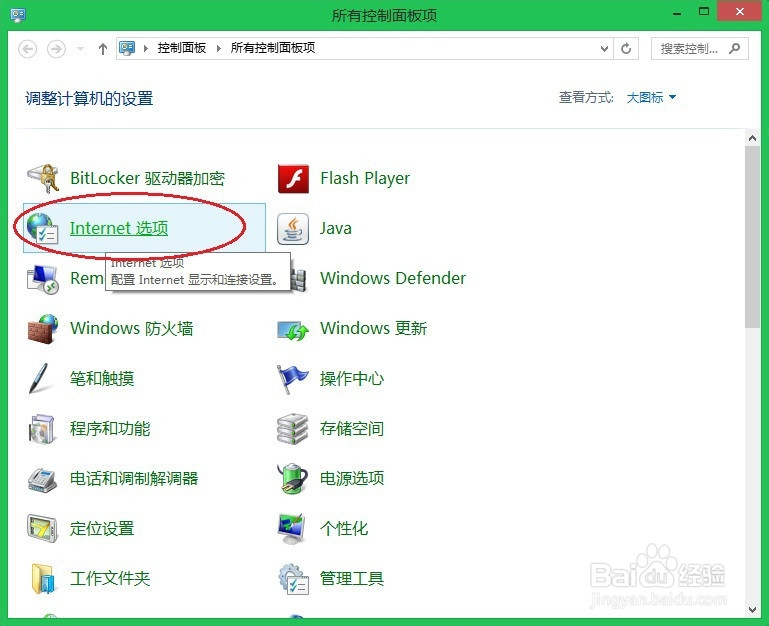
1、打开控制面板,找到【Internet】选项并打开,如果找不到win8的控制面板,可以搜索本人的另一篇经验“使用win8的开始菜单——教你像使用win7一样使用”,其中有详细介绍。
Windows(Win8)上网代理设置教程

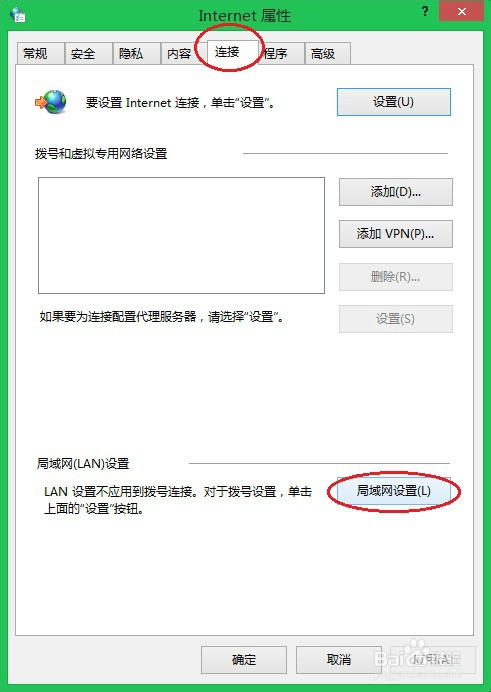
2、选择【连接】选项卡,点【局域网设置】按钮:

Windows(Win8)上网代理设置教程

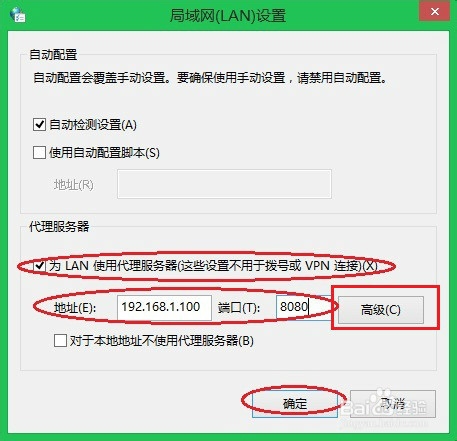
3、找到代理服务器选项,如图勾选【为LAN使用代理服务器】,并输入正确的代理服务器地址与端口号:
Windows(Win8)上网代理设置教程

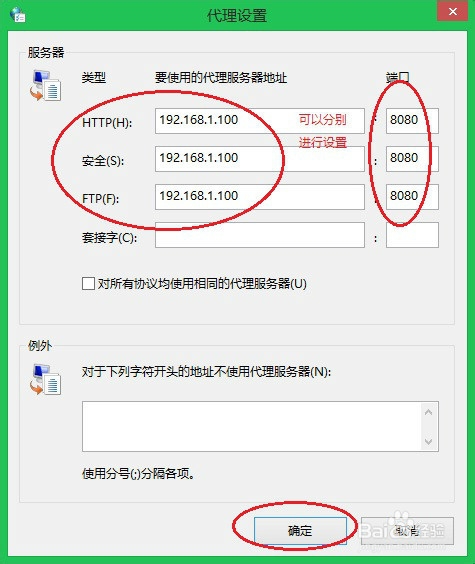
4、如果想单独设定https/fpt/socket的代理服务器,点【高级】按钮,进入【代理设置】界面,去掉【对所有协议均使用相同的代理服器】选项,并为不同的协议设定不同的代理服务器地址及端口号:
Windows(Win8)上网代理设置教程

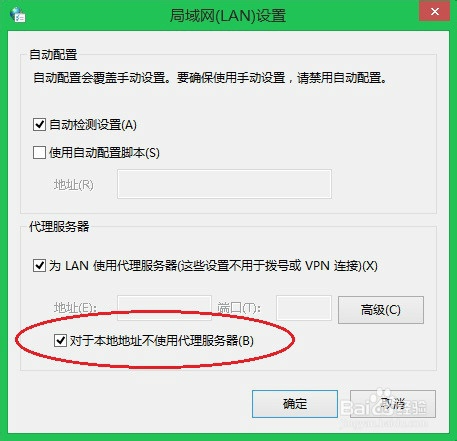
5、设置完成后,点【确定】返回【局域网(LAN)设置】界面。如果只想针对外网访问使用代理服务,请勾选【对于本地地址不使用代码服务器】。
Windows(Win8)上网代理设置教程

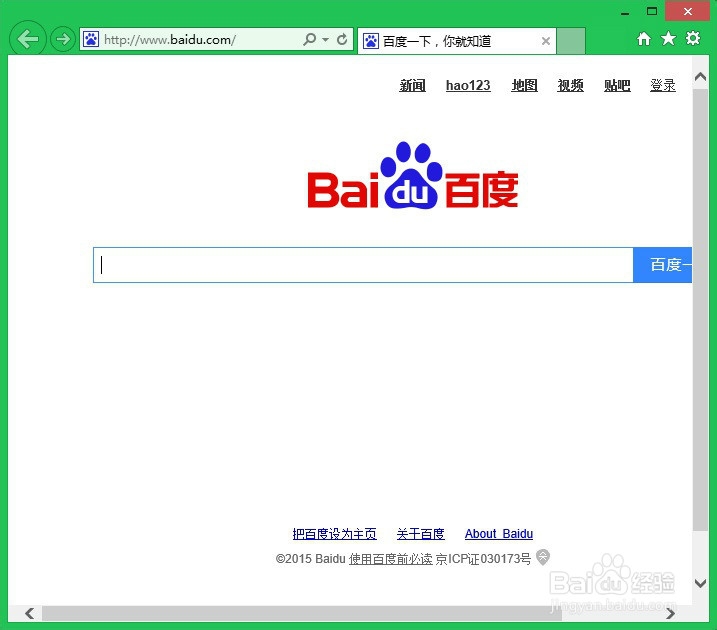
6、点【确定】按钮,设置生效,打开IE,就可以通过代理服务器上网了:

Windows(Win8)上网代理设置教程

  • 如何快速通过MD5加密计算
  • 按量付费购买阿里云ECS
  • Windows10系统 怎样开启开发人员模式?
  • win10百度网盘怎么设置提速模式为积分模式?
  • Win10怎么样设置自动锁屏时间 如何解除自动锁屏
  • 热门搜索
    工行积分怎么兑换 好词好段摘抄大全 卡车图片大全大图 沂南旅游景点大全 陈子昂简介 做菜大全 胳膊纹身图案大全 大自然地板怎么样 李煜简介 起亚怎么样