word中如果调整图片的空间大小图片压缩方法

 时间:2024-10-12 12:06:04

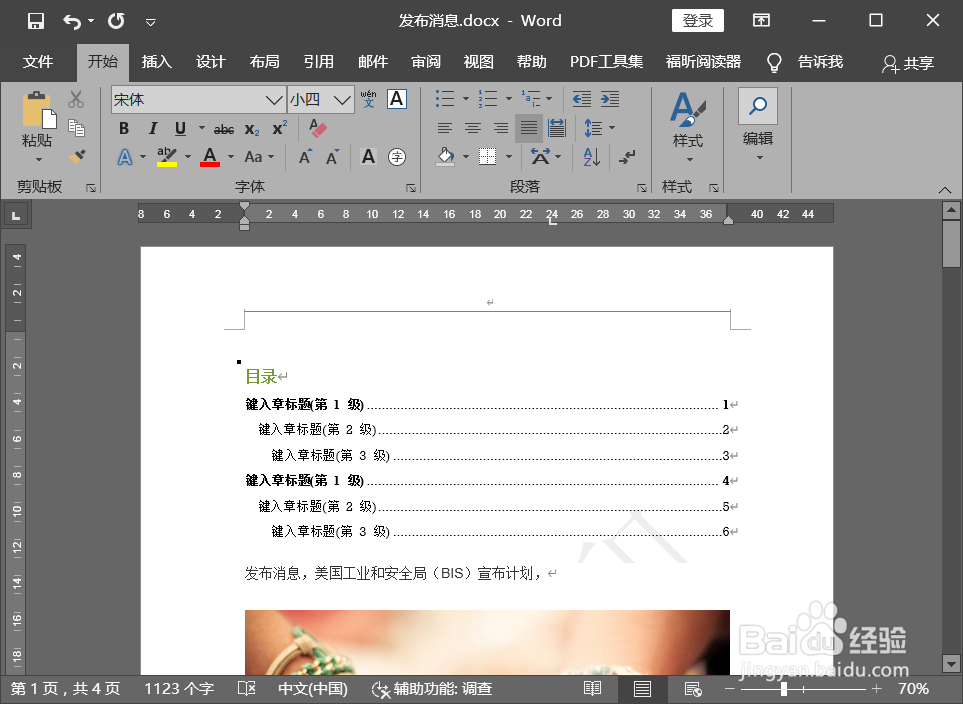
1、打开word软件。

word中如果调整图片的空间大小图片压缩方法

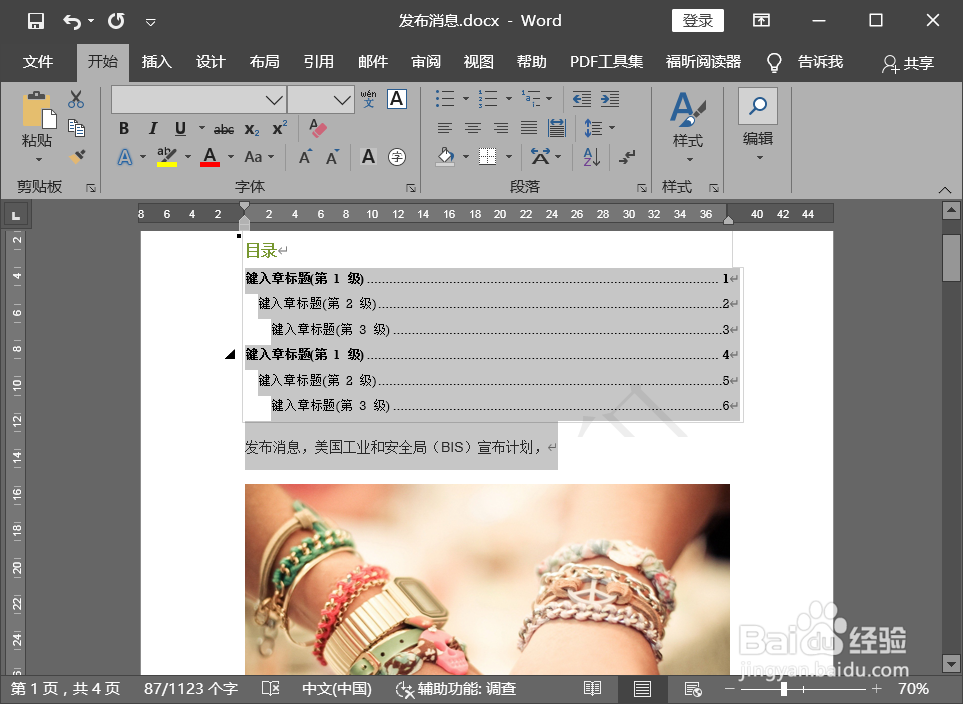
2、输入内容,并将光标移动到相应位置。

word中如果调整图片的空间大小图片压缩方法

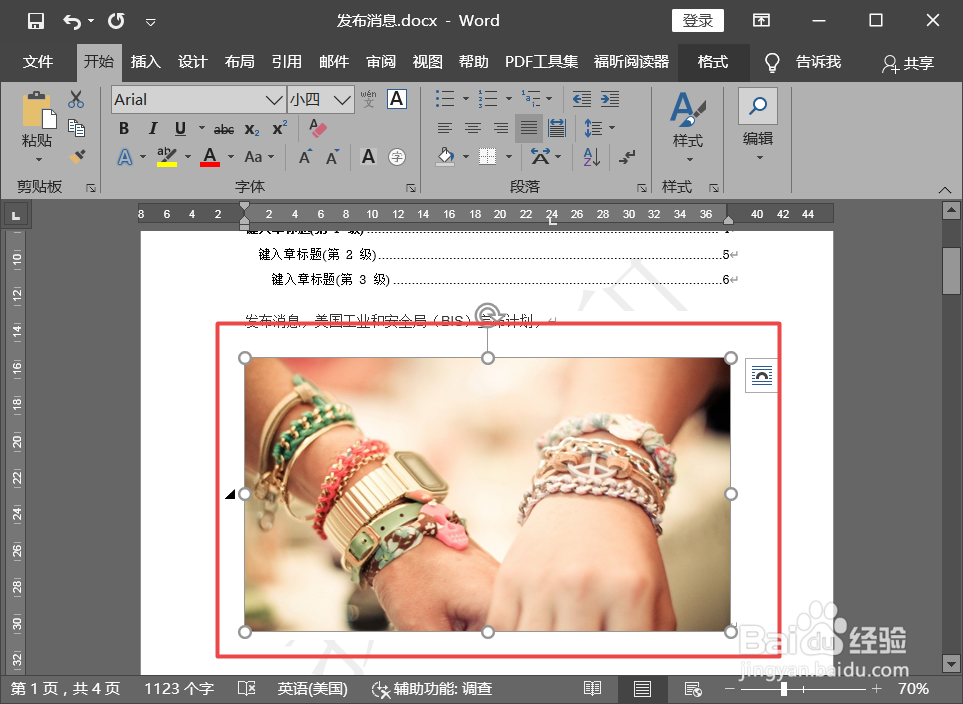
3、点击要调整的图片。

word中如果调整图片的空间大小图片压缩方法

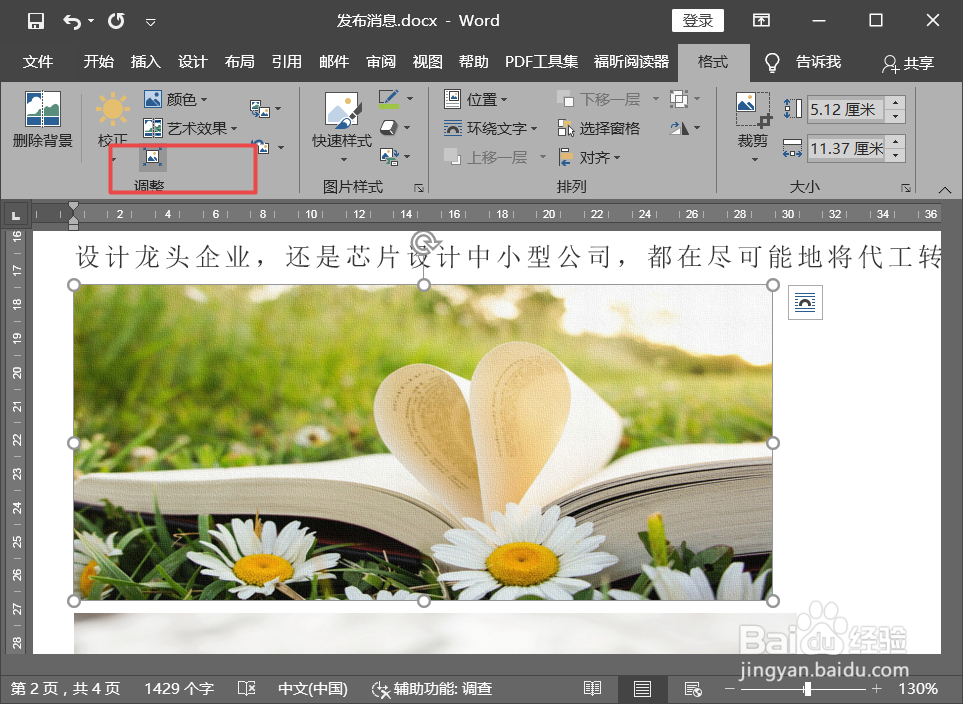
4、点击【格式】菜单。

word中如果调整图片的空间大小图片压缩方法

5、找到【压缩图片】功能。

word中如果调整图片的空间大小图片压缩方法

6、点击调出功能对话框,选择相应的压缩参数。

word中如果调整图片的空间大小图片压缩方法

7、点击确定,设置成功。图片成功压缩。

word中如果调整图片的空间大小图片压缩方法
  • 暗黑mod背包图片错位解决方法
  • 鬼泣5解压后打开无反应怎么回事?
  • 易语言端口流程控制如果真如何使用
  • 手机访问php环境移动端静态页面
  • 热门搜索
    nmm怎么用 怎么注册电子邮件 我的世界牛怎么驯服 猪皮冻怎么做好吃 快递费怎么算 手机黑屏是怎么回事 大蒜怎么种植 贝尔地板质量怎么样 嗓子疼怎么办咽口水疼 手机淘宝怎么收藏店铺