Word中如何修改后续样式?

 时间:2026-05-09 07:09:23

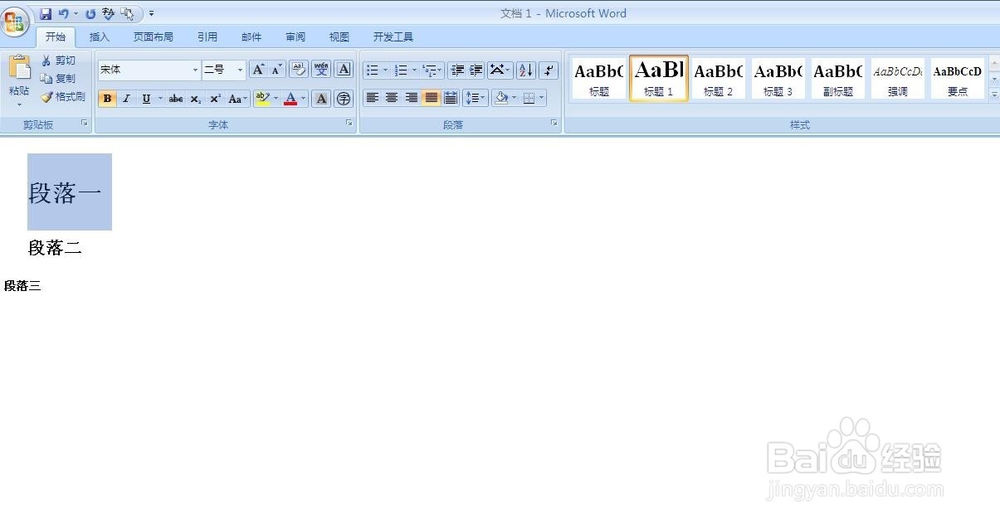
1、我们把文档中的三个段落样式分别设置成“标题1”“标题2”“要点”
Word中如何修改后续样式?

2、现在在“段落一”(标题一样式)后面使用回车,后面输入的样式默认是“正文”。如何改变成“标题4”的样式呢

Word中如何修改后续样式?

3、因为段落一的样式是标题一,所有首先找到菜单栏“开始”选项卡下面的“样式”选项组

Word中如何修改后续样式?

4、在其中找到“标题一”选中,使用鼠标右键,在右键菜单选择“修改”单击

Word中如何修改后续样式?

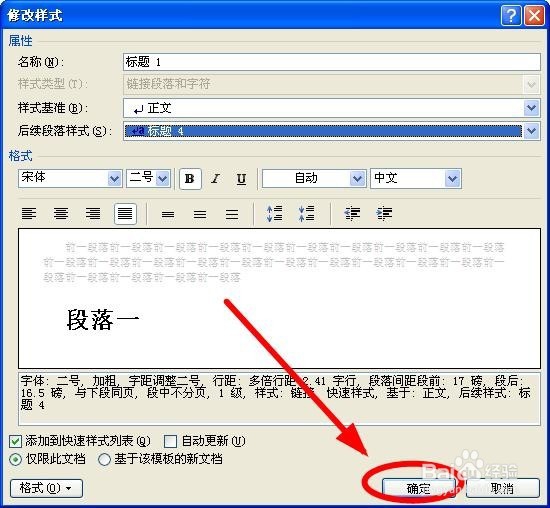
5、在“修改样式”对话框找到“后续段落样式”后面的下拉箭头单击

Word中如何修改后续样式?

6、在下拉菜单找到并选择“标题4”单击

Word中如何修改后续样式?

7、选择完成单击“确定”

Word中如何修改后续样式?

8、现在在“段落一”(标题一样式)后面使用回车,后面输入的样式默认就是“标题4”的样式了

Word中如何修改后续样式?

  • 如何在Word中自动编号?
  • Word文档如何插入跨栏
  • word如何快速选择标题并设置样式和导航
  • 怎么在word快速访问栏中更改文字大小写?
  • word大纲级别怎么设置
  • 热门搜索
    炖豆腐怎么做好吃 白鸽刘亮怎么分开了 阿古朵怎么玩 腿软无力是怎么回事 有蛀牙怎么办 大拇指腱鞘炎怎么治 重度宫颈糜烂怎么治疗 淘宝打不开怎么回事 苹果铃声怎么下载 汤臣倍健怎么样