1、下载Coreldraw,安装。

2、打开Coreldraw,新建文件。
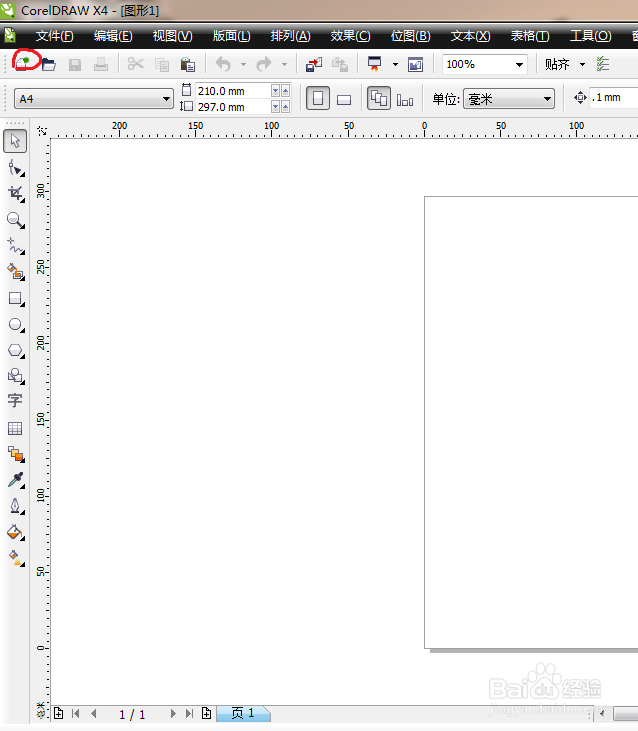
3、如图,绘制一个矩形。

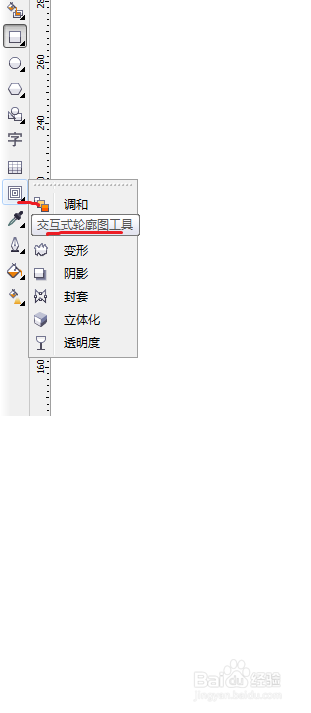
4、如图,点击轮廓图工具。
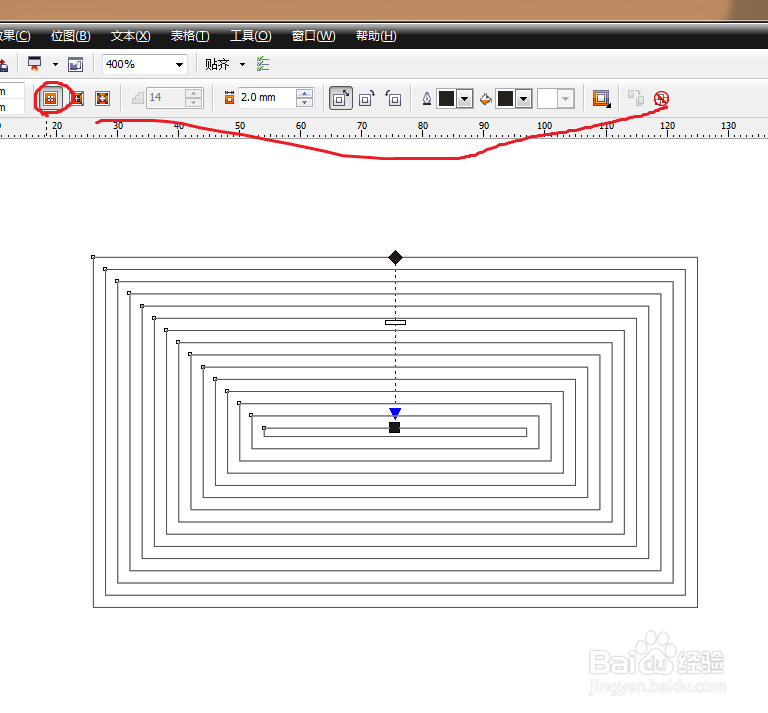
5、点击窗口上方的 到中心图标,如图效果。可选择其他属性,如图。
6、绘制圆形,重复步骤5.

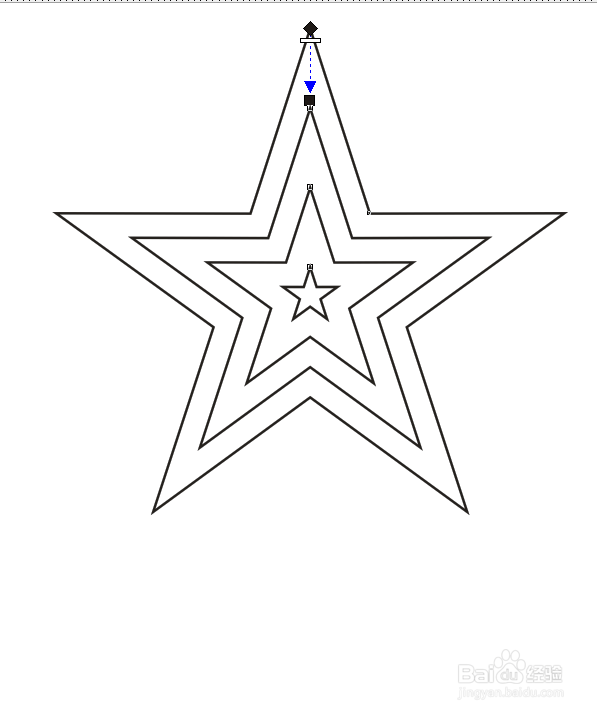
7、绘制星型,重复步骤5,。
时间:2026-04-28 05:22:06
1、下载Coreldraw,安装。
2、打开Coreldraw,新建文件。
3、如图,绘制一个矩形。
4、如图,点击轮廓图工具。
5、点击窗口上方的 到中心图标,如图效果。可选择其他属性,如图。
6、绘制圆形,重复步骤5.
7、绘制星型,重复步骤5,。
