1、打开群晖NAS管理员登陆界面,使用管理员账号密码登陆。

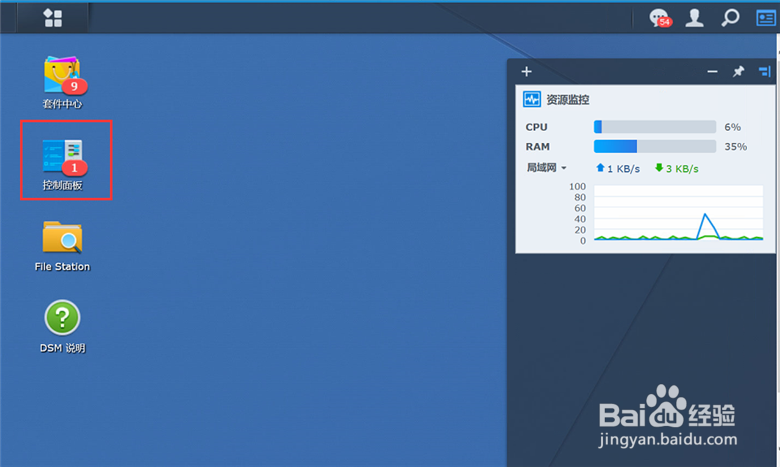
2、点击群晖NAS管理界面的“控制面板”,打开控制面板。
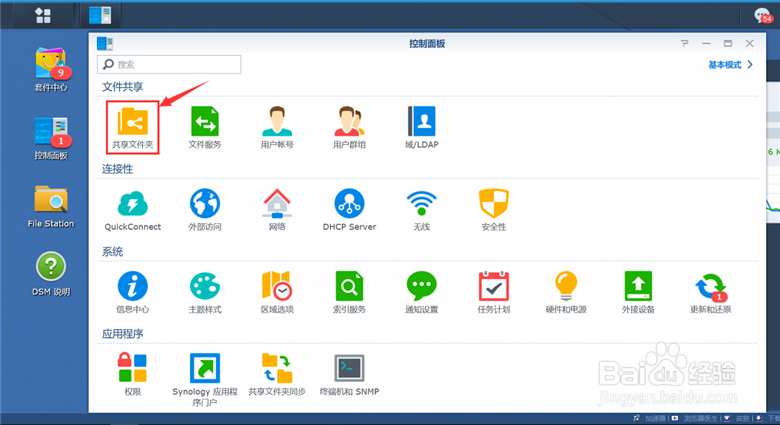
3、点击“控制面板”上的“共享文件夹”,查看群晖NAS的共享文件夹。
4、在共享文件夹界面,可以看到群晖NAS已共享的所有文件夹。如果需要新增共享文件夹,点击“新增”,按照共享文件夹向导指引添加新的共享文件夹即可。

1、点击电脑桌面的“这台电脑”,显示连接到本电脑的所有驱动器。

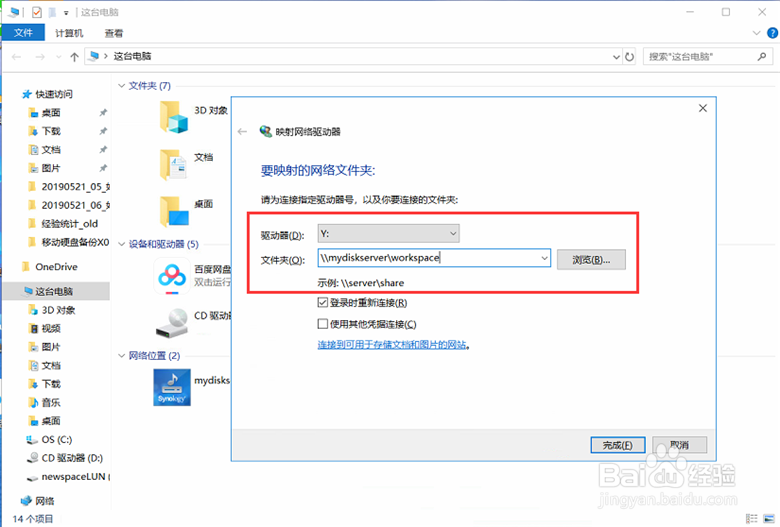
2、点击“计算机”—“映射网络驱动器”,打开映射网络驱动器界面。

3、选择一个驱动器号,如 Y:,设置文件夹路径,文件夹路径输入群晖NAS上的一个共享文件夹路径,如 \\mydiskserver\workspace,点击“完成”。
4、在弹出的“输入网络凭据”界面,输入访问群晖NAS共享文件夹的用户名和密码,点击“确定”,就成功将群晖NAS的共享文件夹映射为网络驱动器了。


