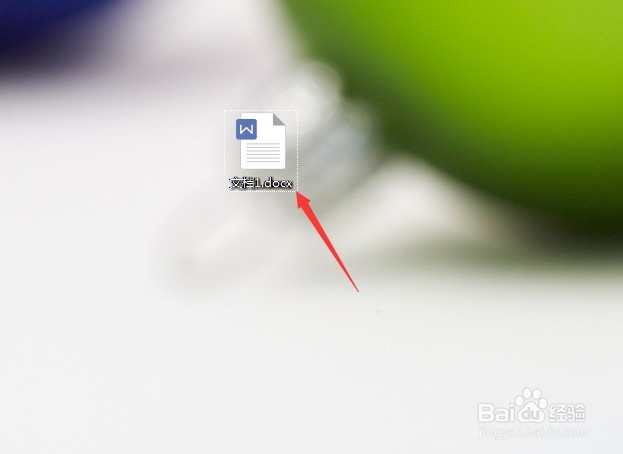
1、双击打开需要在表格中插入图片的word文档。
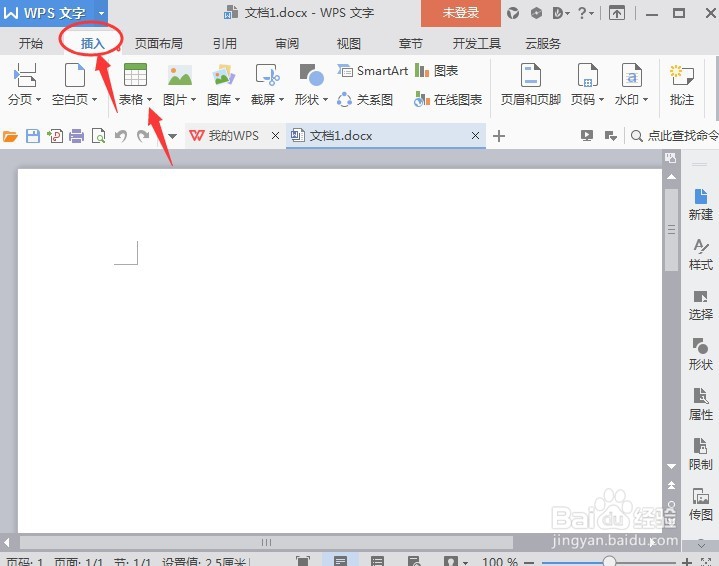
2、依次选择 插入 表格 命令。
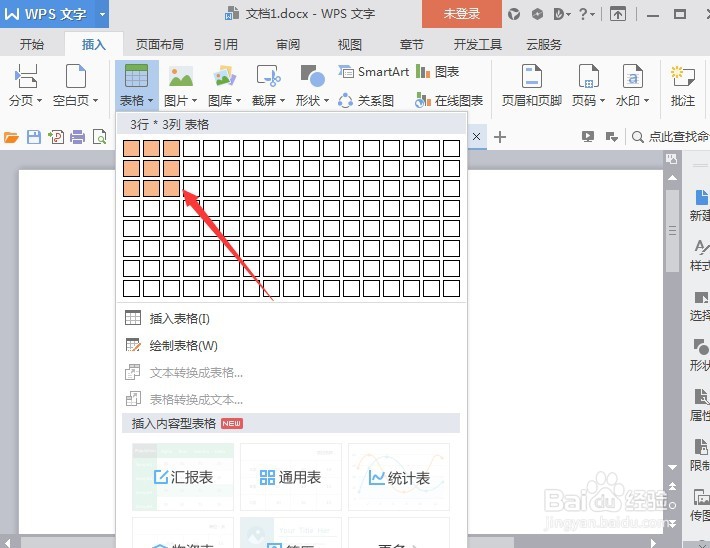
3、在表格的下拉菜单中鼠标选择需要插入的表格行列数。
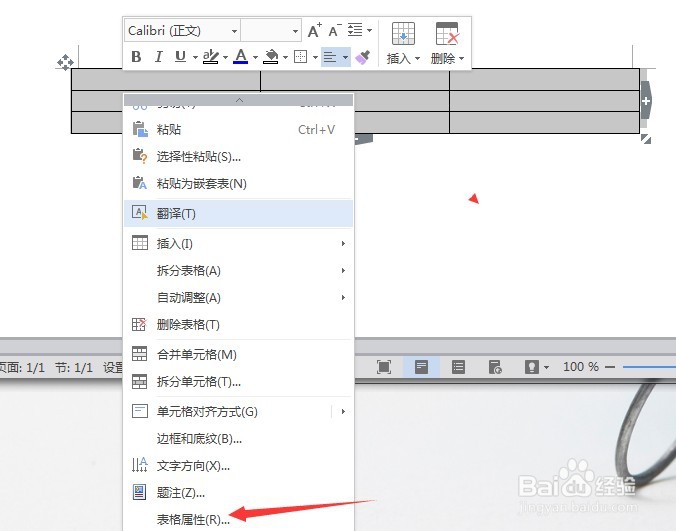
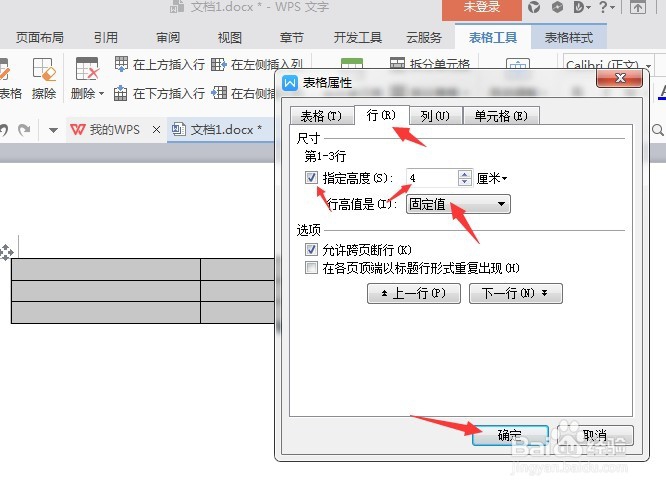
4、插入表格后,选定表格 右键 选择表格属性。
5、在弹出来的对话框中设置一下行高,设置好后单击确定。
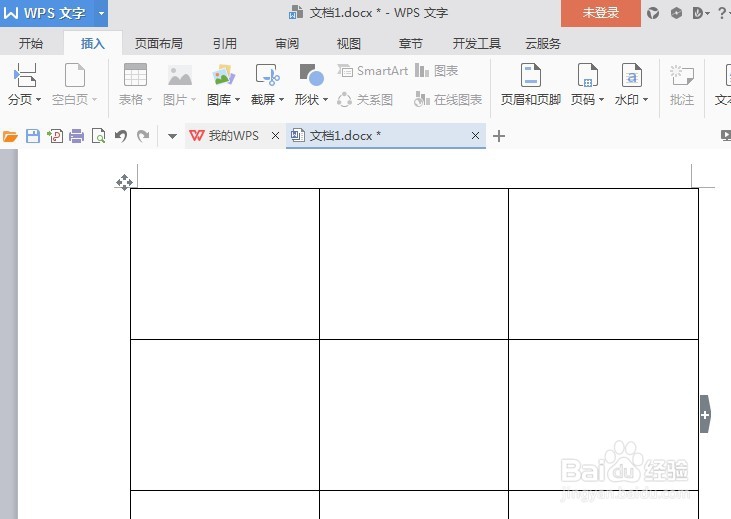
6、设置好的表格如图所示,表格中的大小和行列数是由插入图片的排版需要设置的。
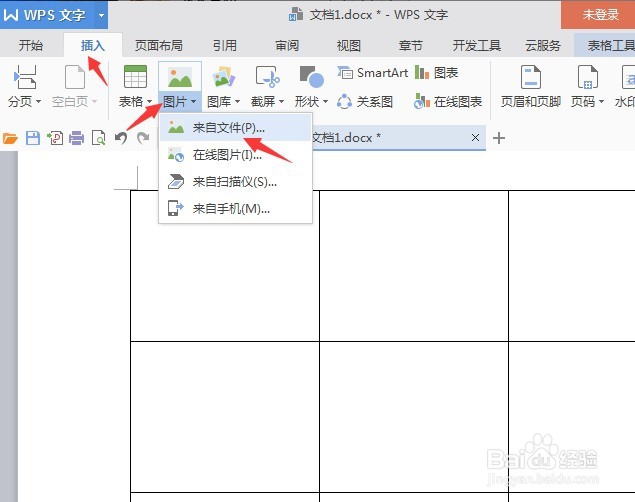
7、把光标放在第一个单元格内,然后选择 插入 图片。
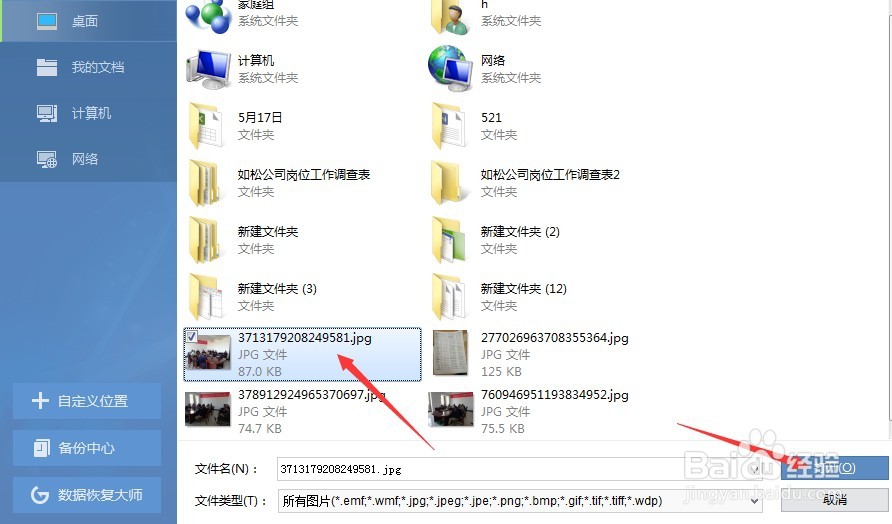
8、找到需要插入的图片,选定后,单击打开按钮。
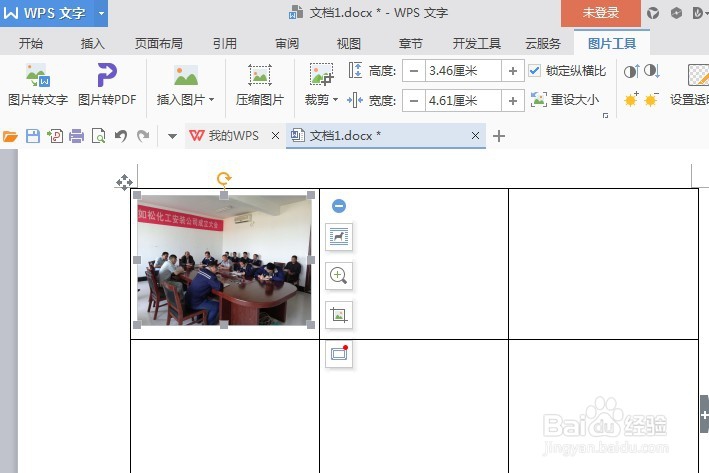
9、看下刚才我们选择的那张图片是不是已经放在了word中了。
时间:2026-04-22 05:03:59
1、双击打开需要在表格中插入图片的word文档。
2、依次选择 插入 表格 命令。
3、在表格的下拉菜单中鼠标选择需要插入的表格行列数。
4、插入表格后,选定表格 右键 选择表格属性。
5、在弹出来的对话框中设置一下行高,设置好后单击确定。
6、设置好的表格如图所示,表格中的大小和行列数是由插入图片的排版需要设置的。
7、把光标放在第一个单元格内,然后选择 插入 图片。
8、找到需要插入的图片,选定后,单击打开按钮。
9、看下刚才我们选择的那张图片是不是已经放在了word中了。
