CorelDRAW零基础教程做个饼状图

 时间:2026-04-26 03:29:35

1、双击打开电脑中安装的CorelDRAW软件,进入主页面。如下图。

CorelDRAW零基础教程做个饼状图

2、选择椭圆形,在文档中画一个椭圆,如下图所示。

CorelDRAW零基础教程做个饼状图

CorelDRAW零基础教程做个饼状图

3、给椭圆填充一个红色,然后按Ctrl+c,Ctrl+v,如下图

CorelDRAW零基础教程做个饼状图

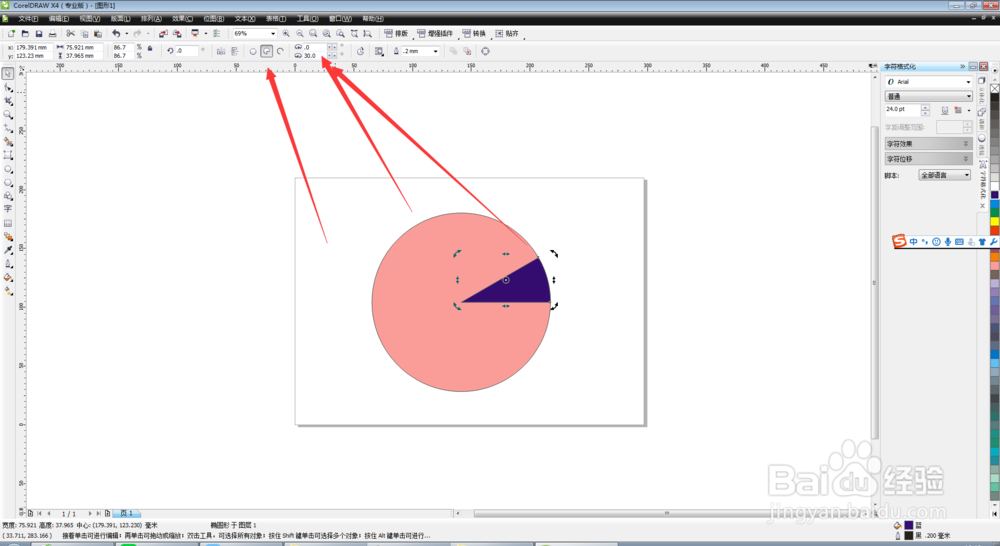
4、给复制的椭圆填充另一种颜色,选择饼形,在起始角度中输入0,结束角度中输入30,如下图
CorelDRAW零基础教程做个饼状图

5、选择30度的这个圆,按Ctrl+c  ctrl +v,进行复制,在起始角度中输入30,结束角度中输入120,然后换个填充颜色,如下图。

CorelDRAW零基础教程做个饼状图

CorelDRAW零基础教程做个饼状图

6、选择90度的这个圆,按Ctrl+c  ctrl +v,进行复制,在起始角度中输入120,结束角度中输入280,然后换个填充颜色,如下图。

CorelDRAW零基础教程做个饼状图

7、饼状图就做好了,我们在各个颜色不同的区域,输入需要的文字就可以了。如下图所示。

CorelDRAW零基础教程做个饼状图

  • PS中如何制作立体字?
  • CorelDRAW简化命令的使用
  • 如何修改CDR X6里的默认字体?
  • cdr怎么制作饼图
  • PS怎么做圆角照片呢?
  • 热门搜索
    樟脑丸怎么用 山药粉怎么吃 宝宝缺锌怎么补 咽喉炎干咳怎么办 营业利润怎么算 周总结怎么写 癌细胞是怎么形成的 飞度怎么样 宝宝反复发烧怎么办 怎么设置电脑亮度