3Ds Max如何更改视图背景颜色

 时间:2026-02-14 12:36:37

1、在菜单栏单击“自定义”选项卡。

3Ds Max如何更改视图背景颜色

2、然后显示自定义选项列表中单击“自定义用户界面”选项。

3Ds Max如何更改视图背景颜色

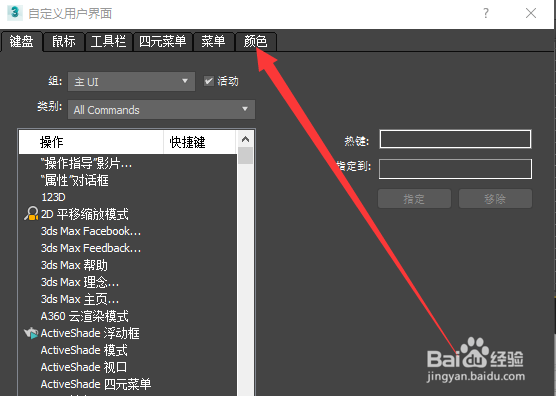
3、然后打开自定义界面对话框中单击“颜色”选项卡。

3Ds Max如何更改视图背景颜色

4、然后在颜色选项中的列表中找到“视口背景”选项。

3Ds Max如何更改视图背景颜色

5、此时使用当前的视口背景颜色的状态中,如果想更改视口的背景颜色在右栏参数中在颜色栏单击“颜色框”框中。

3Ds Max如何更改视图背景颜色

6、然后打开颜色选择器对话框中选择需要更换视口背景的颜色,在这只调整当前颜色的亮度并单击“确定”按钮。

3Ds Max如何更改视图背景颜色

7、然后返回在自定义界面设置的对话框中再单击“立即应用设置”按钮。

3Ds Max如何更改视图背景颜色

8、此时在视口背景的颜色发生选中的视口背景的颜色。,这时候可以关闭自定义用户界面对话框。

3Ds Max如何更改视图背景颜色

  • 3Dmax机器人腿部模型制作教程
  • 南瓜电影怎么开启青少年模式防止小孩长时间观看
  • ps制作射线图
  • 剑与轮回手游怎么进阶头衔?
  • 【3DMAX学习】铁链模型制作
  • 热门搜索
    衬衣怎么洗 孜然鱿鱼的家常做法 青萝卜的腌制方法 塑料瓶手工制作大全 斯巴鲁怎么样 怎么调节内分泌失调 血豆腐怎么做好吃 我的世界音符盒怎么做 冬瓜怎么做好吃 头痛的原因和治疗方法