PPT中如何给插入的图形填充渐变色效果

 时间:2026-02-15 10:03:43

1、如本例,要求给下图中插入的形状填充渐变色效果。

PPT中如何给插入的图形填充渐变色效果

2、点击选中插入的图形,点击鼠标右键,在弹出的菜单选项中点击选择【设置形状格式】选项。

PPT中如何给插入的图形填充渐变色效果

3、如下图,通过上一步骤,系统中弹出了【设置形状格式】对话框。

PPT中如何给插入的图形填充渐变色效果

4、在通过上一步骤,系统中弹出的【设置形状格式】对话框中:

左边点击选择[填充]选项;

右边勾选[渐变填充]选项,然后点击[预设颜色]后面的按钮,在弹出的选项中点击选择要设置填充的颜色,完成后点击【关闭】按钮,将对话框关闭。

PPT中如何给插入的图形填充渐变色效果

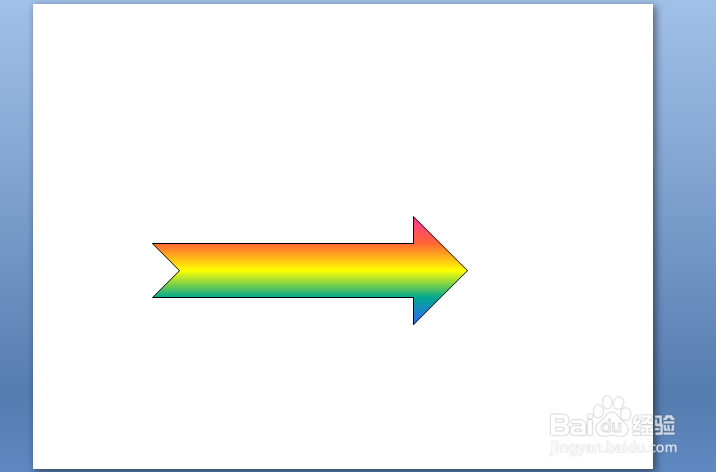
5、返回到页面中,通过以上操作步骤,插入的图片填充颜色就更换为了渐变色效果,结果如下图所示:
PPT中如何给插入的图形填充渐变色效果

  • wps页面颜色填充效果,纹理,羊皮纸
  • 背景样式6怎么设置
  • word怎么制作渐变填充文字效果?
  • word如何给文字添加轮廓效果?
  • 填充白色轮廓着色2清晰阴影
  • 热门搜索
    银行卡转账怎么转 服务密码怎么查 一体机怎么样 空翻怎么练 ppt怎么做好看 4a91s发动机怎么样 剖腹产后怎么瘦肚子 宝马1系怎么样 轻度脂肪肝怎么办 网页视频怎么下载