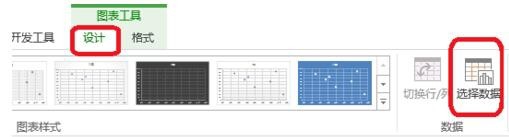
1、点击图表工具|选择数据
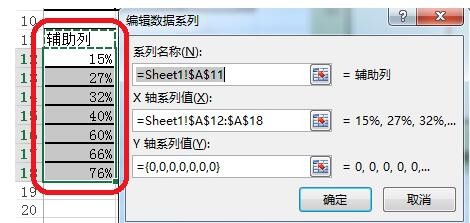
2、增加数据系列,X轴系列值表示需的刻度值,Y轴系列为与上面对应的点。
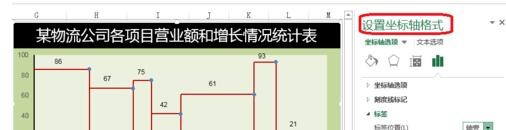
3、点击 设置坐标轴格式|标签位置|无,即将系统默认的坐标轴删除。
4、选中添加的点,右键|添加数据标签,再将数据标签用鼠标移动到坐标轴上。

5、对图表进行美化。
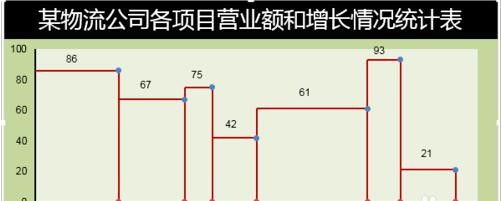
6、最终得到的间距不等的坐标轴刻度效果图如下所示:

时间:2026-04-23 09:10:23
1、点击图表工具|选择数据
2、增加数据系列,X轴系列值表示需的刻度值,Y轴系列为与上面对应的点。
3、点击 设置坐标轴格式|标签位置|无,即将系统默认的坐标轴删除。
4、选中添加的点,右键|添加数据标签,再将数据标签用鼠标移动到坐标轴上。
5、对图表进行美化。
6、最终得到的间距不等的坐标轴刻度效果图如下所示:
