PPT如何制作图标样式的柱状图

 时间:2026-02-12 11:46:49

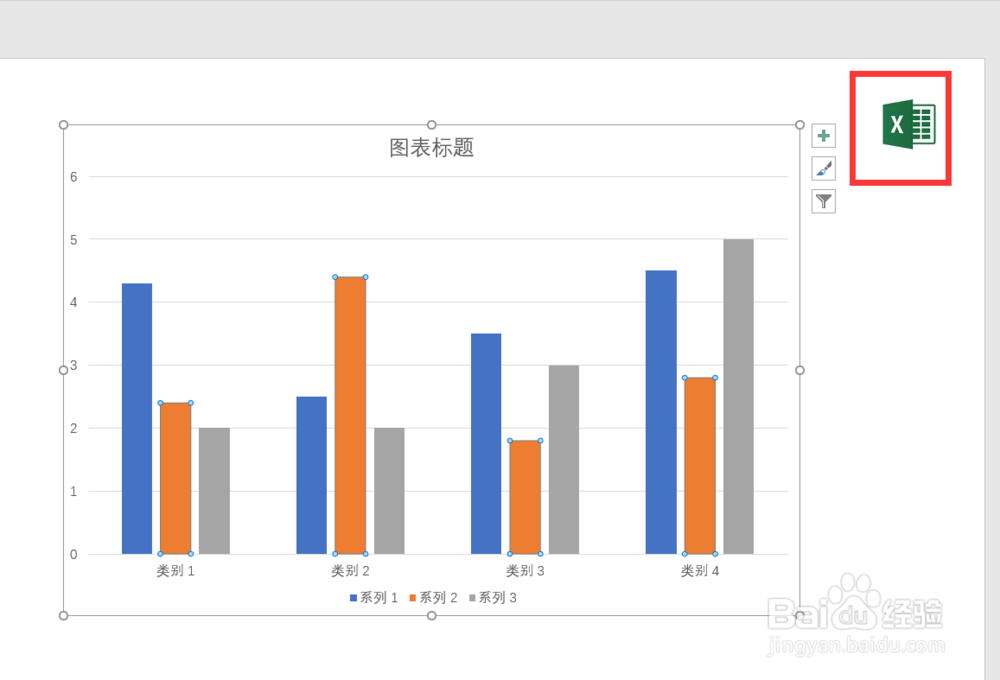
1、首先,我们打开事先准备好的柱状图PPT,这里为了做演示,数据可以忽略。

PPT如何制作图标样式的柱状图

2、接着我们将自己想要的图标样式,插入到PPT里面来。

PPT如何制作图标样式的柱状图

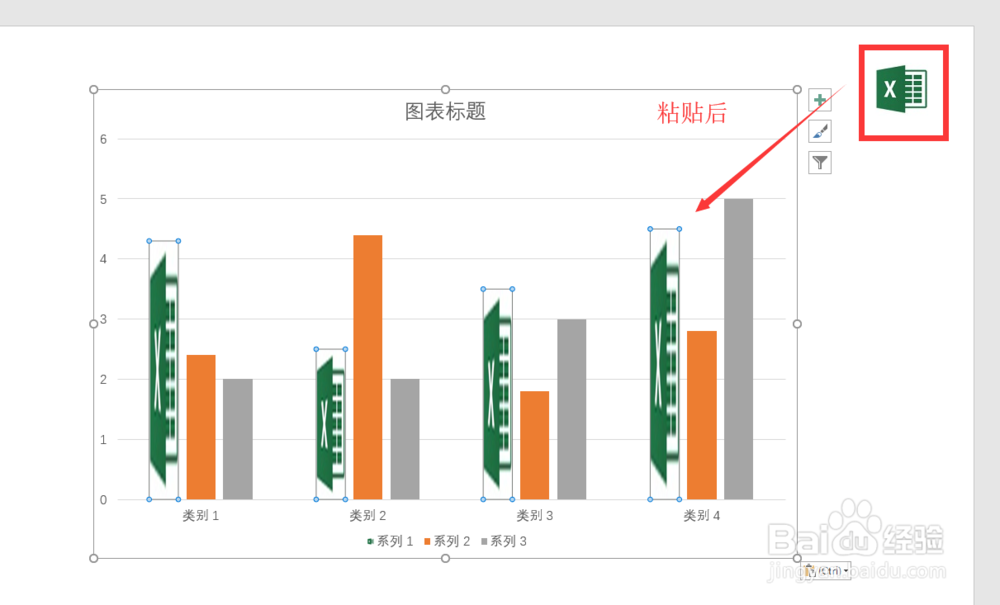
3、然后,我们将图标复制粘贴进柱状图里,插入到我们想要改变图标样式的柱。

PPT如何制作图标样式的柱状图

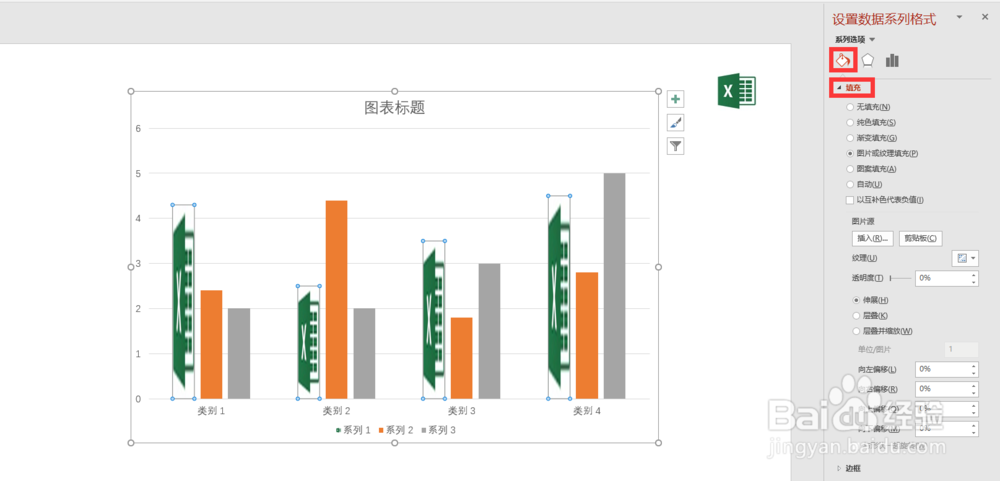
4、之后,我们会看到图标在柱状图中是变形的,还需要继续进行设置,右键点击图标柱状图,选择“设置数据系列格式”。

PPT如何制作图标样式的柱状图

5、在设置中,找到“填充功能”

PPT如何制作图标样式的柱状图

6、最后在填充功能的选项下,将伸展修改为层叠。之后就可以看到柱状图中,目标柱状图全部变成图标样式的了。

PPT如何制作图标样式的柱状图

1、1:先准备好柱状图和自己喜欢的图标。

2:将图标复制粘贴进柱状图中。

3:鼠标右键点击柱状图,选择“设置数据系列格式”。

4:在设置中,找到填充功能,将伸展修改为层叠即可。

  • excel怎么设置图表中的字体
  • 如何给word当中的折线图添加图例?
  • 如何给word中的折线图添加上数据标签?
  • excel中图例文字怎么改
  • 如何去除图表中的网格线呢?
  • 热门搜索
    紫薯饼的做法 孜然羊肉的做法 猪肘子的做法大全 溜肉片的家常做法 芝士蛋糕的做法 祚怎么读 靖怎么读 炒鸡丁的家常做法 海参的吃法与做法 上海生煎包的做法