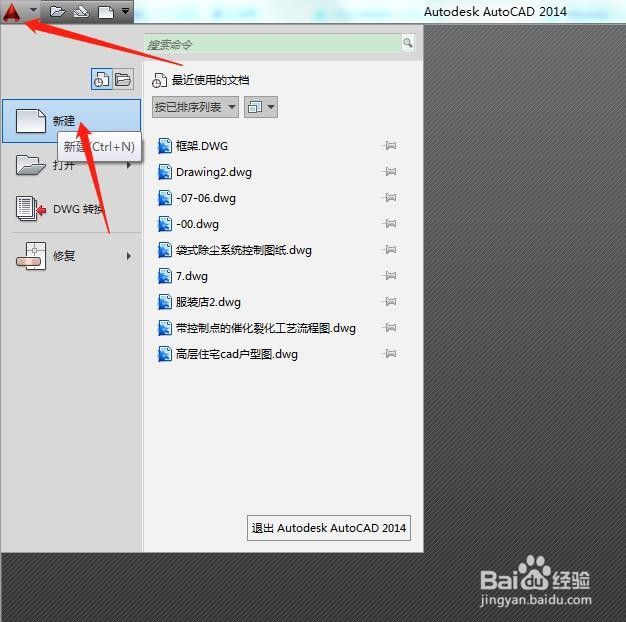
1、首先打开AutoCAD2014,点击左上角的A字图标,然后选择新建。
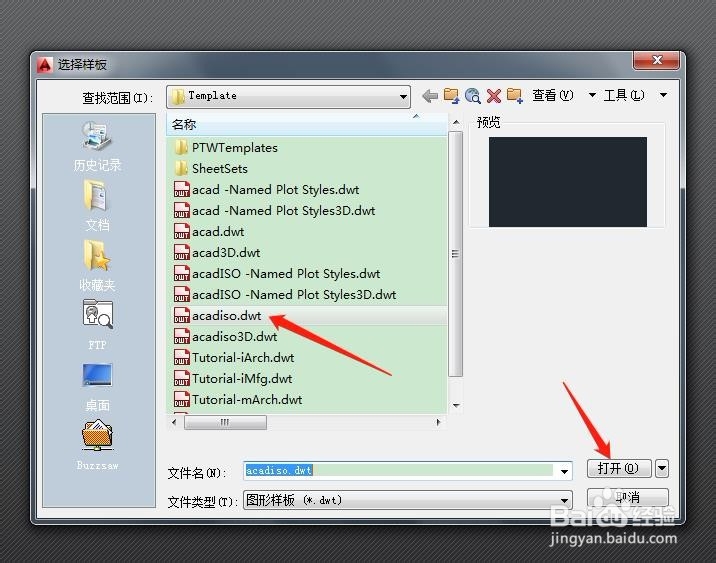
2、在选择样板窗口中,选中acadiso.dwt,点击“打开”。
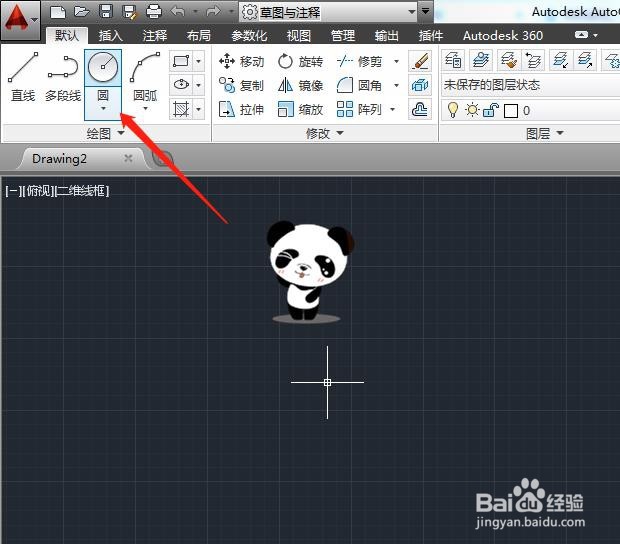
3、首先绘制一个圆,在左上方的的绘图面板内,点击图标“圆”。
4、接下来鼠标移动到黑色的绘图区域,在任意位置点击一下,确定圆心的位置,再移动鼠标,此时出现一个圆的图案,并随着图标的移动而改变大小。
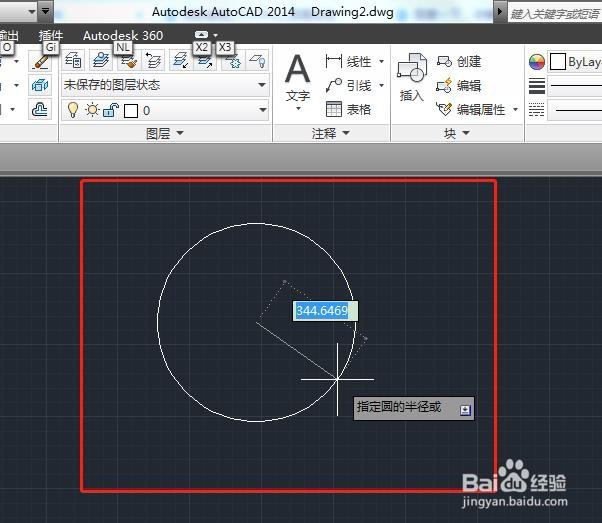
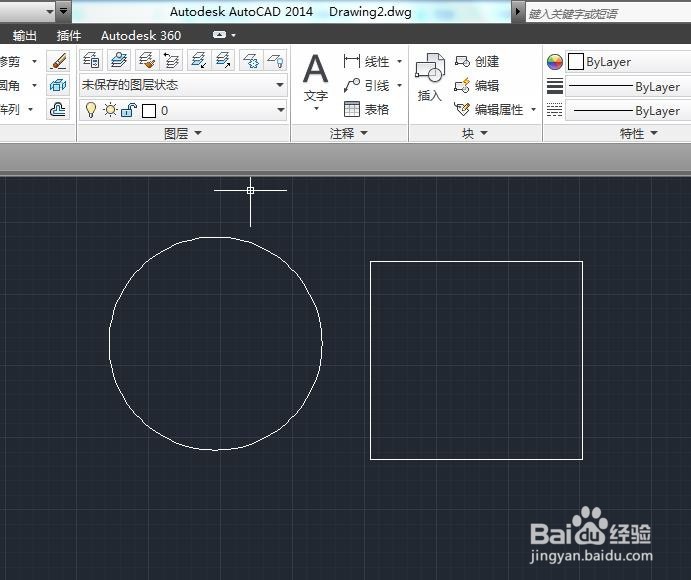
5、当画面中的圆大小适当的时候,点击鼠标左键,此时一个圆就画成了。
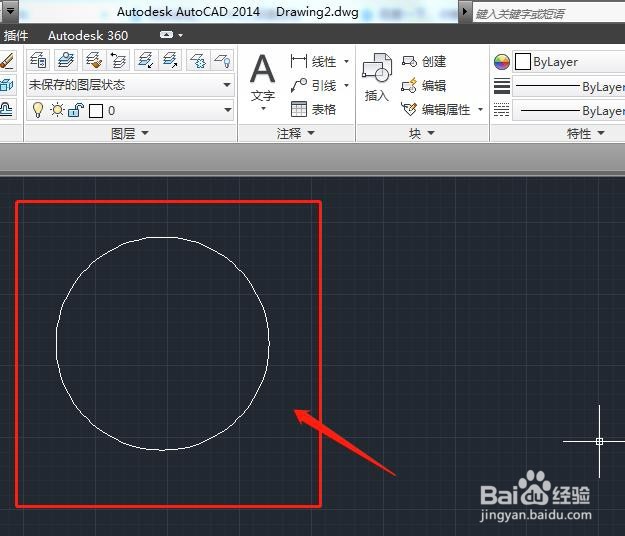
6、接下来再画一个矩形,在绘图面板内点击矩形图标。
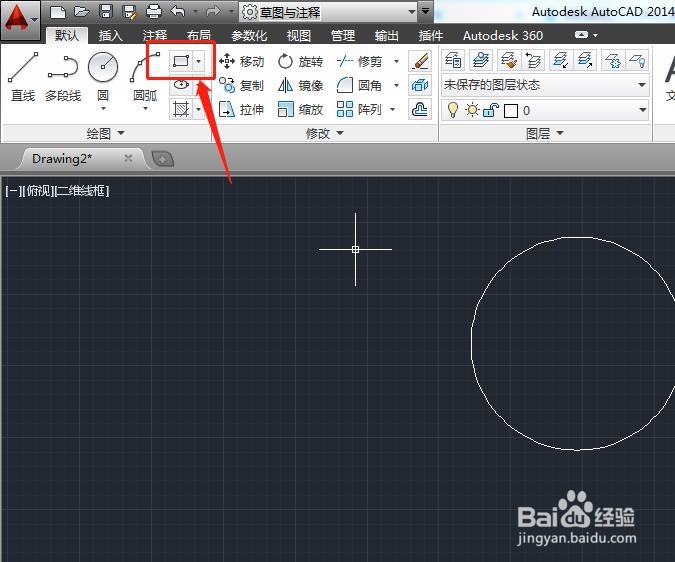
7、接下来鼠标移动到黑色的绘图区域,在适当的位置点击一下,放置矩形第一个顶点,接下来移动鼠标,此时出现一个矩形的图案,并随着鼠标的移动而改变位置和大小。
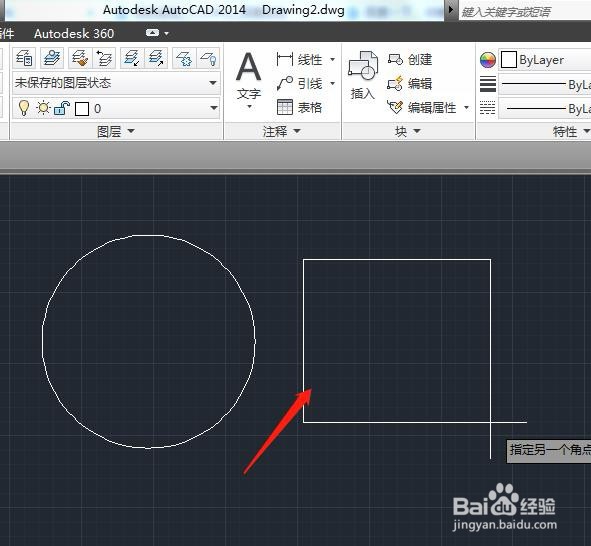
8、当画面中的矩形大小适当的时候,点击鼠标左键,放置矩形的对角顶点,此时一个矩形也完成了。