Excel怎么批量清除格式

 时间:2026-02-13 11:31:25

1、 首先我们打开一个需要编辑的Excel表格(小编为大家做了一个简易表格进行演示),大家根据自己实际需要编辑的内容打开相应的excel表格即可。

Excel怎么批量清除格式

2、首先我们选中我们需要批量清除格式的内容,选择好之后在上方的开始工具栏中找到“编辑”这个选项,在这里有一个“清除”选项。

Excel怎么批量清除格式

Excel怎么批量清除格式

3、我们点击“清除”选项旁边的下拉三角,此时会弹出几个选项,我们选择“清除格式”这个选项。
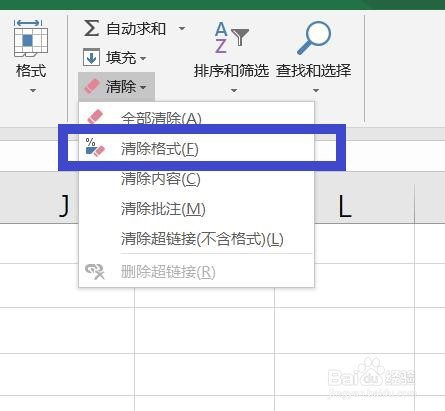
Excel怎么批量清除格式

4、点击之后我们发现刚刚选中的内容便已经批量恢复到初始状态了,是不是很简单呢,你学会了吗?赶快试一下吧!
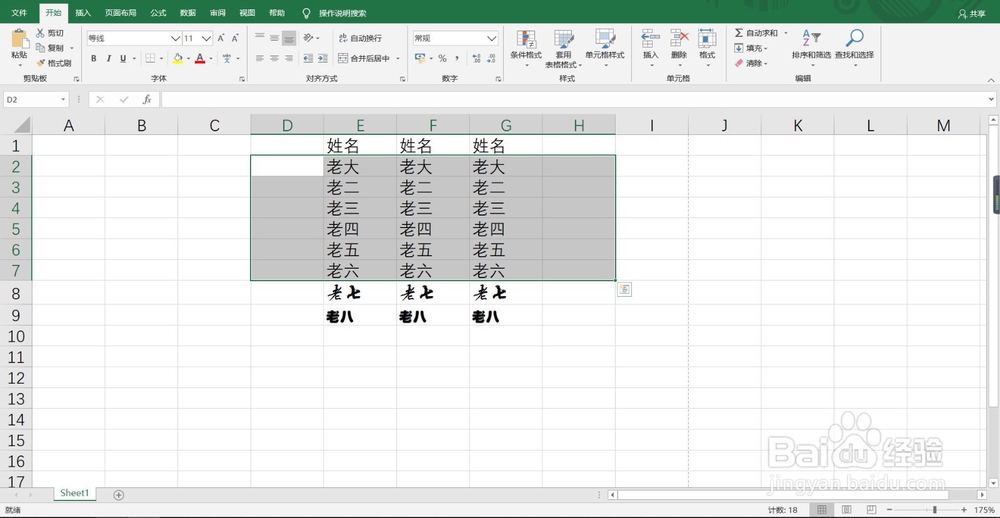
Excel怎么批量清除格式

1、选中需要清除格式的内容。

2、在开始工具栏中找到“清除”选项。

3、点击清除旁边的下拉三角,在弹出的选项中选择“清除格式”即可。 


  • Excel怎么取消超链接
  • 使用Excel时,如何批量取消合并相同单元格
  • 怎么在excel表格中设置打印缩放比例
  • EXCEL中如何将数值转换为带货币符号的文本
  • excel中设置文字内容随单元格宽度调整发生改变
  • 热门搜索
    歌伴舞视频大全 文章大全 聂耳简介 教师名言名句大全 注册公司名字大全 祭文大全 高进写的歌曲大全 20岁掉头发很厉害怎么办 小学古诗词大全 心理咨询师证怎么考需要什么条件