Word文档如何插入复合条饼图

 时间:2026-04-25 06:14:21

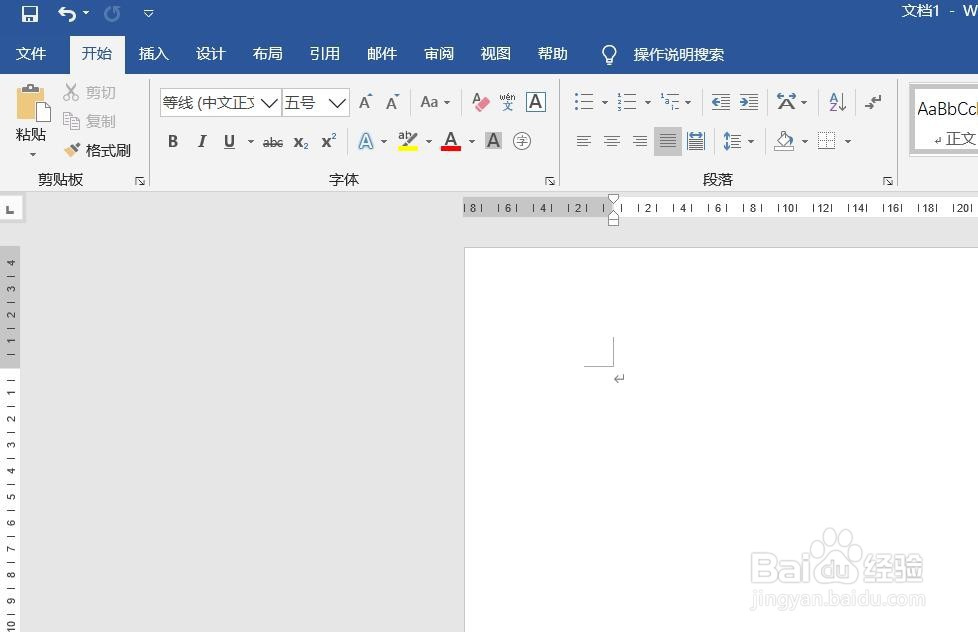
1、打开Word文档

Word文档如何插入复合条饼图

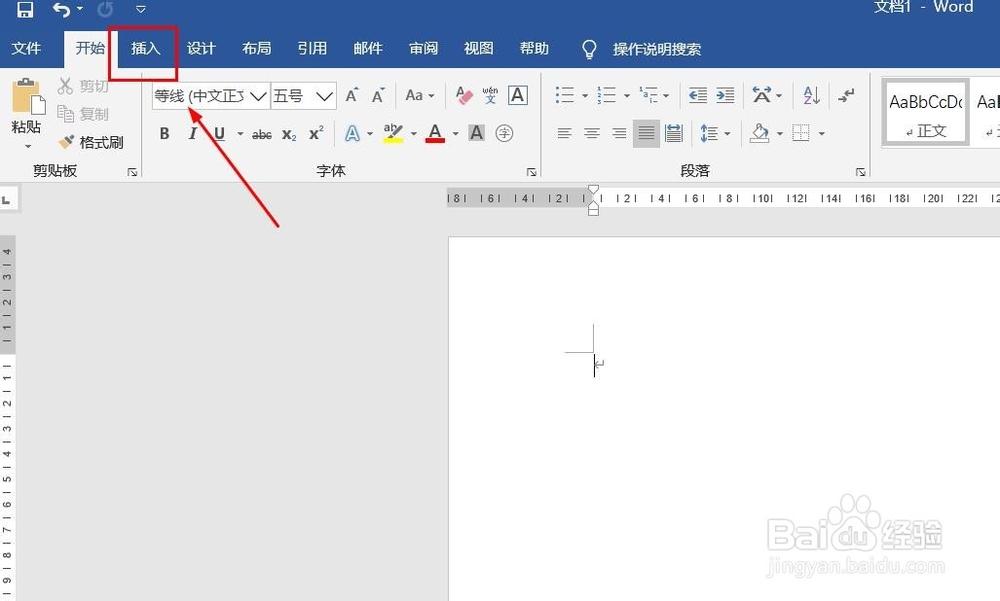
2、点击“插入”菜单。

Word文档如何插入复合条饼图

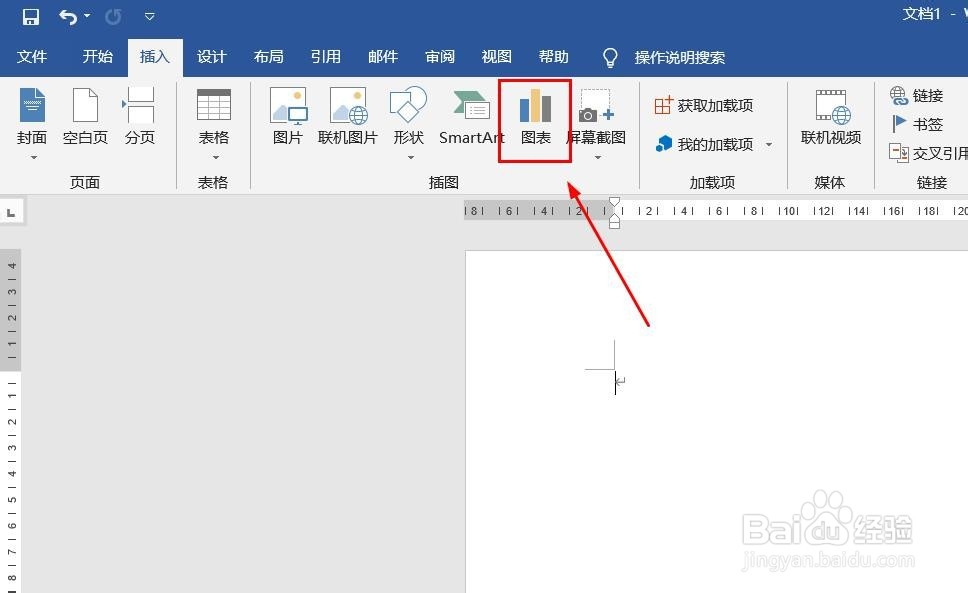
3、点击“图表”菜单。

Word文档如何插入复合条饼图

4、点击“饼图”,点击“复合条饼图”,然后点击“确定”

Word文档如何插入复合条饼图

5、复合条饼图插入成功。

Word文档如何插入复合条饼图

6、点击右侧“+”号图标,可添加“图表元素”

Word文档如何插入复合条饼图

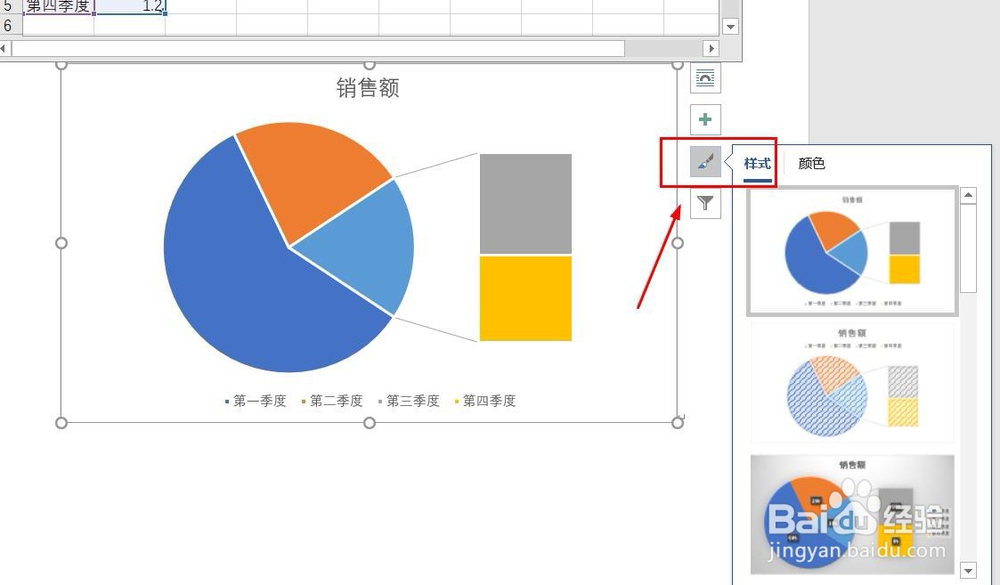
7、点击“毛刷”图标,可更改“图表样式”

Word文档如何插入复合条饼图

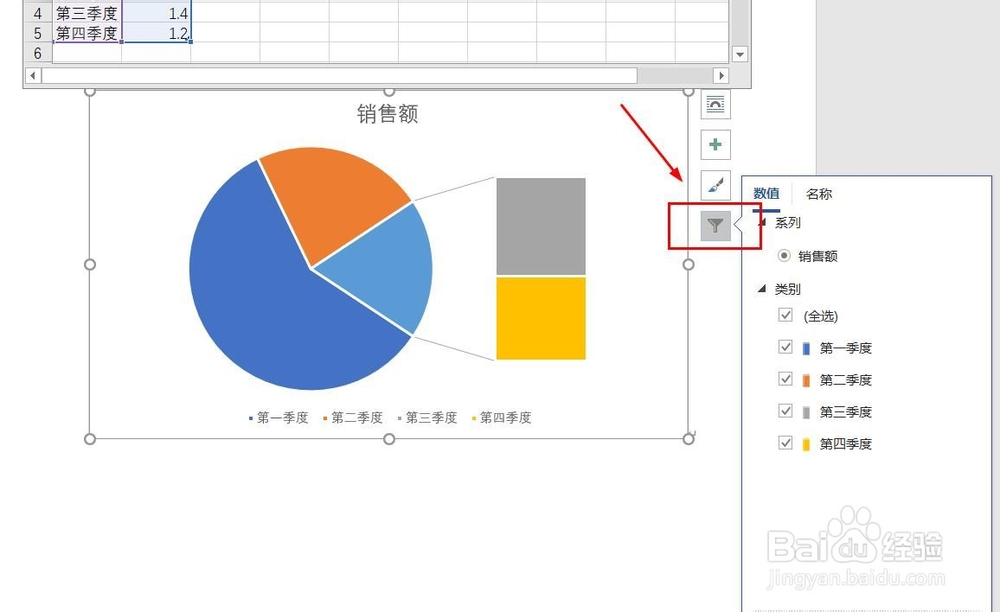
8、点击“漏斗”图标,可进行图表参数筛选

Word文档如何插入复合条饼图

1、1、打开Word文档。

2、点击“插入”菜单。
3、点击“图表”菜单。
4、点击“饼图”,点击“复合条饼图”,然后点击“确定”。

5、复合条饼图插入成功。

6、点击右侧“+”号图标,可添加“图表元素”。

7、点击“毛刷”图标,可更改“图表样式”。
8、点击“漏斗”图标,可进行图表参数筛选。
  • word文档如何插入复合饼图
  • EXCEL中如何根据数据源创建复合条饼图
  • excel中怎么在柱形图上添加线条?
  • 【Word】如何插入编辑复合条饼图?
  • 如何用Excel做复合饼图
  • 热门搜索
    结婚要准备什么 初中科学知识点总结 什么是投档线 脾切除后有什么影响 香蕉和什么不能一起吃 什么是工业设计 石人工念什么 幼儿园运动会加油稿 大学运动会总结 小学运动会宣传稿