在scratch3.0中绘制螺旋线的方法

 时间:2026-02-14 17:57:16

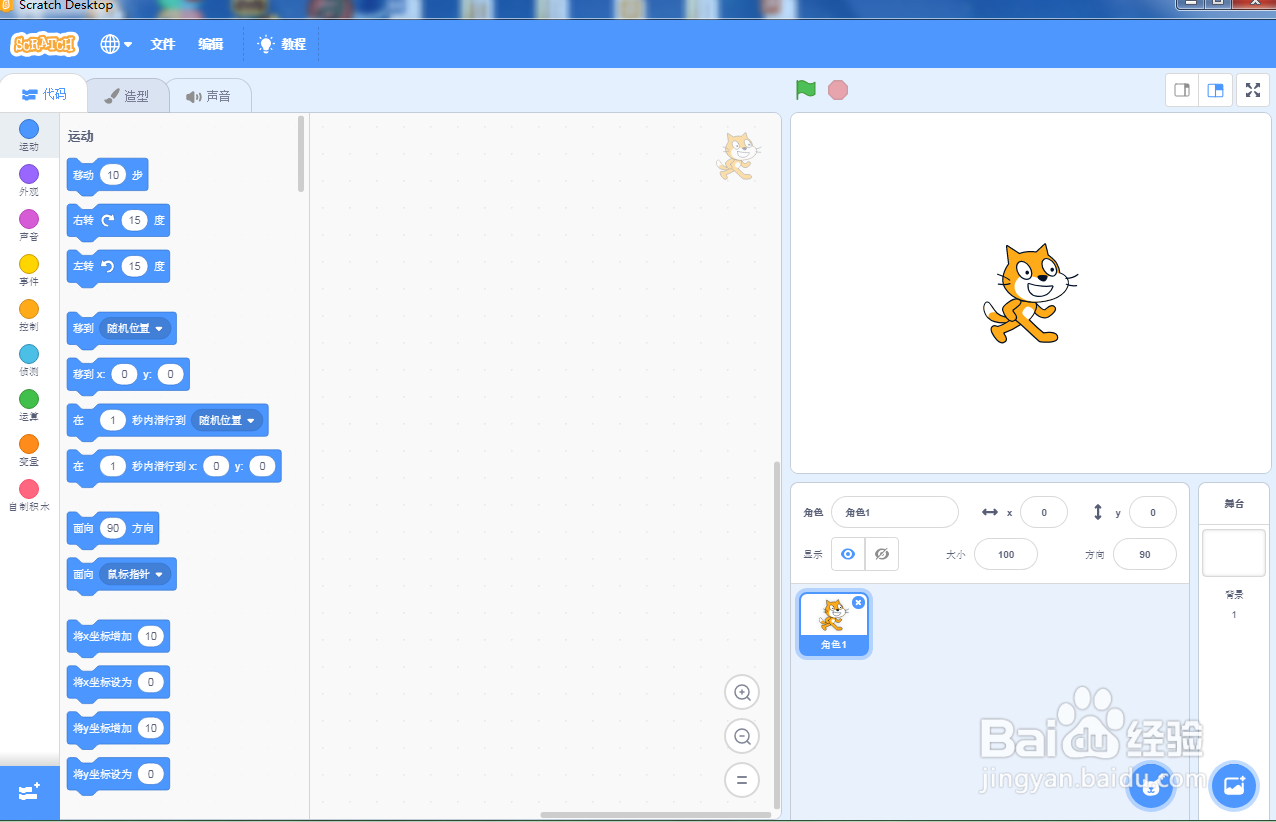
1、打开scratch3.0,进入软件的主界面;
在scratch3.0中绘制螺旋线的方法

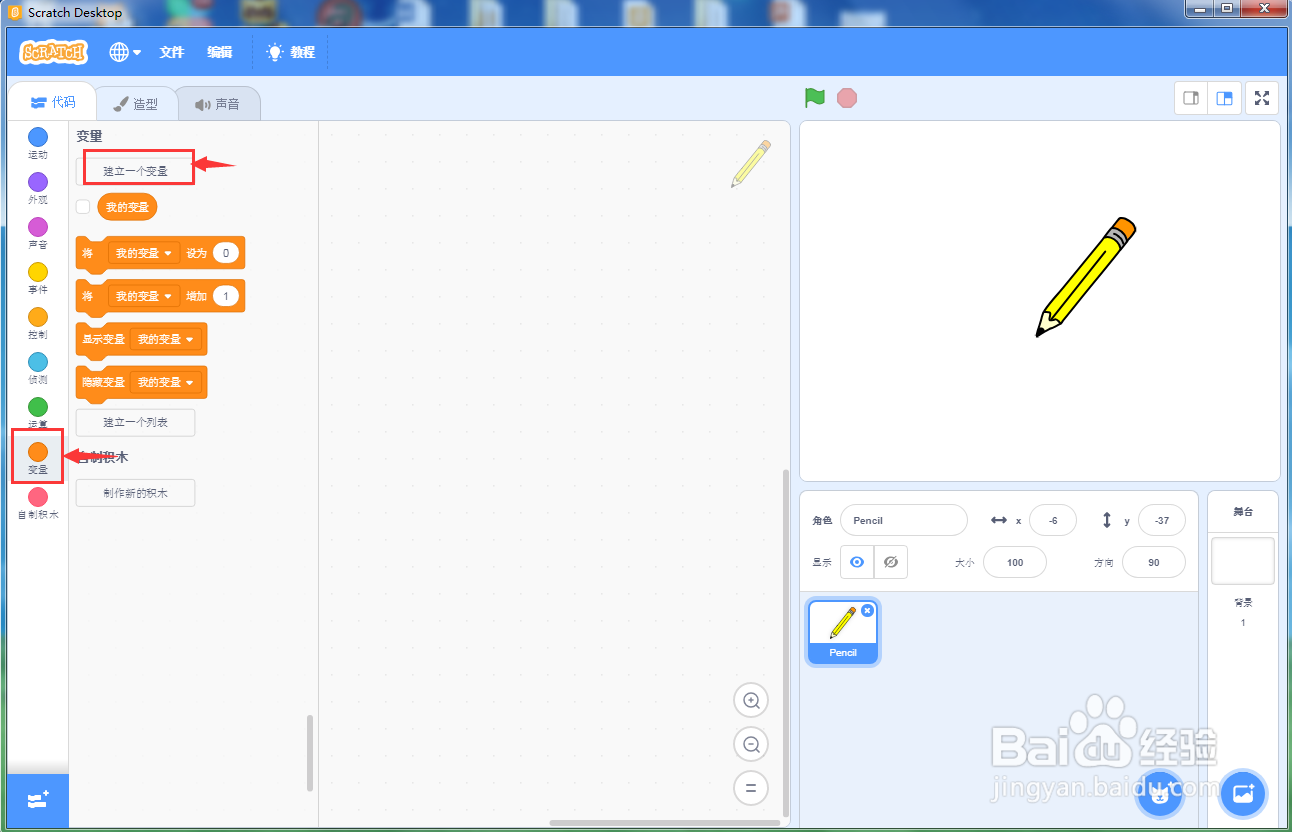
2、将默认的角色小猫删除,创建一个新角色铅笔;

在scratch3.0中绘制螺旋线的方法

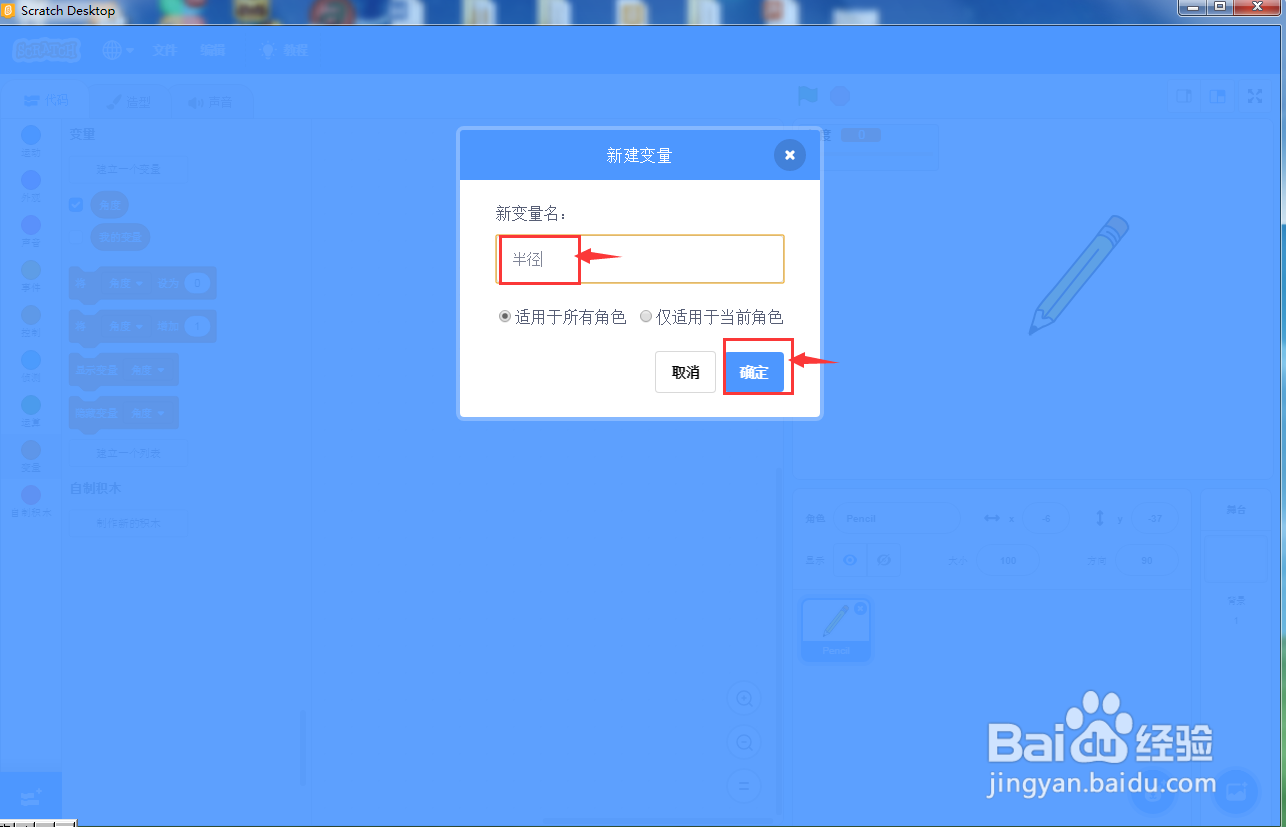
3、点击变量面板,选择建立一个变量;

在scratch3.0中绘制螺旋线的方法

4、给变量名称命名为角度;

在scratch3.0中绘制螺旋线的方法

5、在角度变量上面单击鼠标右键,选择滑杆,可以让我们看到或控制变量的大小;

在scratch3.0中绘制螺旋线的方法

6、用同样的方法建立一个变量半径;

在scratch3.0中绘制螺旋线的方法

7、给铅笔添加如下脚本,注意角度每次增加1,半径的值每次增加0.1;

在scratch3.0中绘制螺旋线的方法

8、点击绿旗运行程序;

在scratch3.0中绘制螺旋线的方法

9、我们就在scratch3.0中画好了一个螺旋线。

在scratch3.0中绘制螺旋线的方法

1、打开scratch3.0,将小猫删除,创建一只铅笔角色;

点击变量,新建变量角度和半径,将其设为滑杆;

给铅笔添加脚本;

点击绿旗执行程序;

在scratch3.0中画好了一个螺旋线。

  • 怎么使用几何画板画抛物线?
  • scratch螺旋线怎么绘制
  • 如何修改几何画板中表格的大小
  • 怎样在word文档中插入流程图中汇总连接的形状
  • 几何画板怎么画圆的任意n边形
  • 热门搜索
    销售毛利怎么算 排骨怎么炖 无线网卡怎么用 艾滋病怎么检测 藕怎么做好吃 怎么钓鱼 宫寒怎么调理比较快 精工手表怎么样 孕妇鼻炎犯了怎么办 陈字怎么写好看