1、第一步:打开一个需要删除空白的word文档。
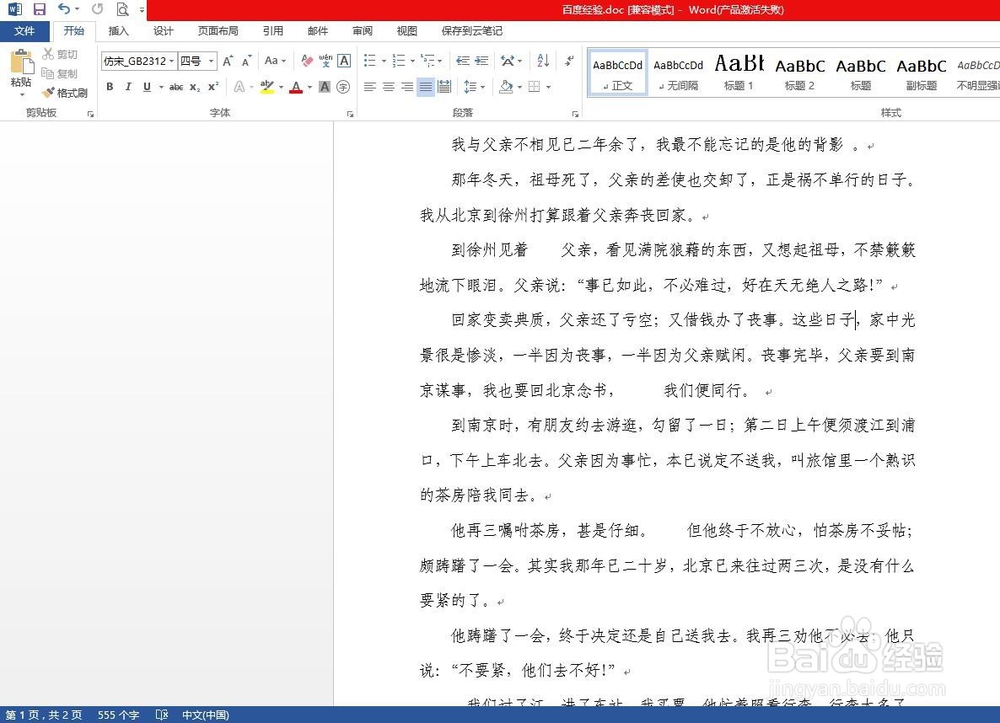
2、第二步:按快捷键Ctrl+H,会弹出一个替换对话框。

3、第三步:在对话框“查找内容”中输入一个空格键,单击“全部替换”按钮。

4、第四步:如屈鬼下争追涛图所示,会弹出一个消息框,提示文档中有多少处空格被替换掉。
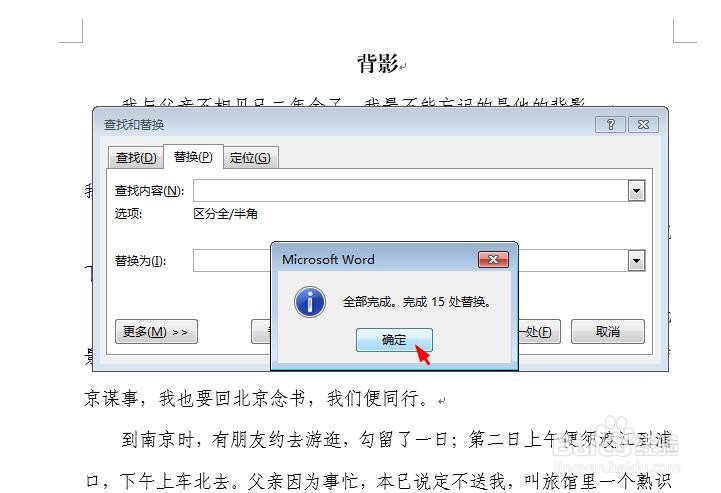
5、第五步:关掉替换对话框,操作完成,文档中的空白都被删除掉了。


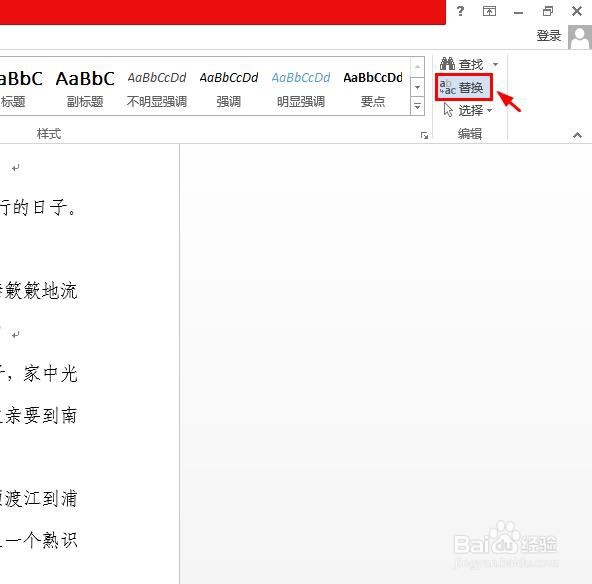
6、第六步:在“开始”菜单中,单击右侧“替换”也会弹出替换召掩对话框,剩下的操作方法就与上面一样了。

时间:2026-04-22 22:01:57
1、第一步:打开一个需要删除空白的word文档。
2、第二步:按快捷键Ctrl+H,会弹出一个替换对话框。
3、第三步:在对话框“查找内容”中输入一个空格键,单击“全部替换”按钮。
4、第四步:如屈鬼下争追涛图所示,会弹出一个消息框,提示文档中有多少处空格被替换掉。
5、第五步:关掉替换对话框,操作完成,文档中的空白都被删除掉了。
6、第六步:在“开始”菜单中,单击右侧“替换”也会弹出替换召掩对话框,剩下的操作方法就与上面一样了。
