1、打开AI软件,新建一个500*500像素的画板,【命名为:波纹效果】方便保存之后查找,点击【确定】按钮,如图所示。

2、我们在左侧点击【椭圆工具】,然后按住【SHIFT】键画出一个合适大小的圆形,如图所示。

3、我们上方点击【效果】——【扭曲和变换】选择【波纹效果】,如图所示。

4、在波纹效果的选项里,我们把大小设置为【10px】,每段的隆起数为23,点击【确定】。

5、我们现在看到图形,已经成功变成波纹的效果了,如图所示。

6、接下来,我们把图形选中填充颜色去掉,描边设置为红色,如图所示。
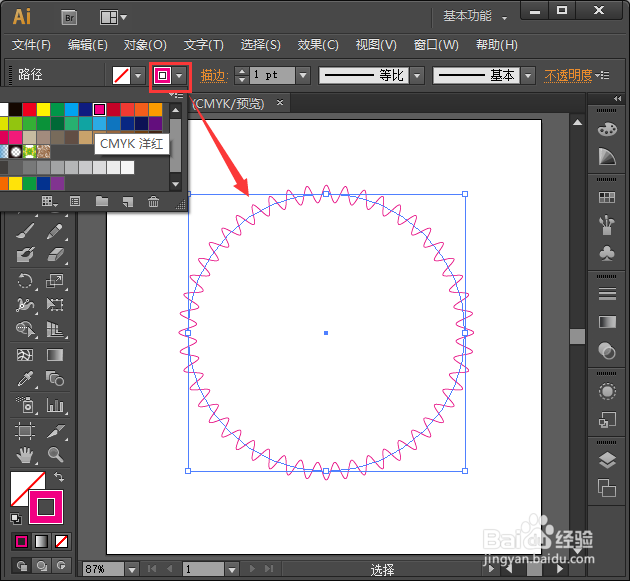
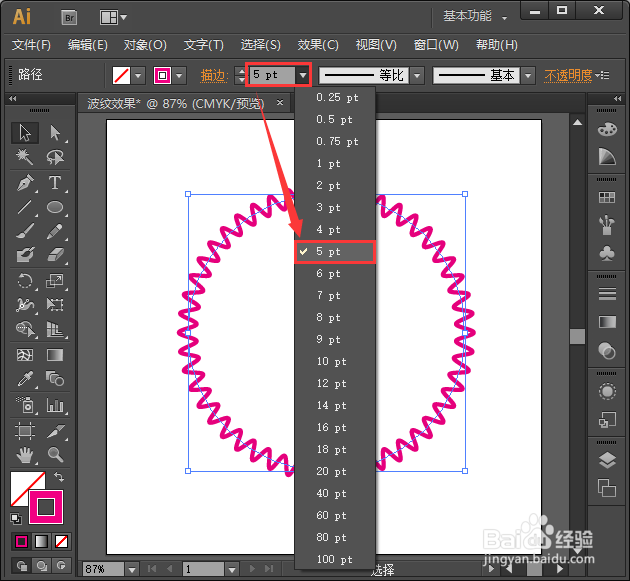
7、最后,我们把描边设置为【5pt】的大小,很漂亮的波纹效果就完成了。

1、打开AI软件,新建画板,【命名为:波纹效果】,点击【确定】。
2、点击【椭圆工具】,按住【SHIFT】画出圆形。
3、点击【效果】——【扭曲和变换】选择【波纹效果】。
4、把大小设置为【10px】,每段的隆起数为【23】。
5、把图形选中填充颜色去掉,描边设置为红色。
6、把描边设置为【5pt】的大小。
