如何/怎么制作和编辑word表格 之四 删除行或列

 时间:2026-04-22 13:05:31

1、打开word文档。

如何/怎么制作和编辑word表格 之四 删除行或列

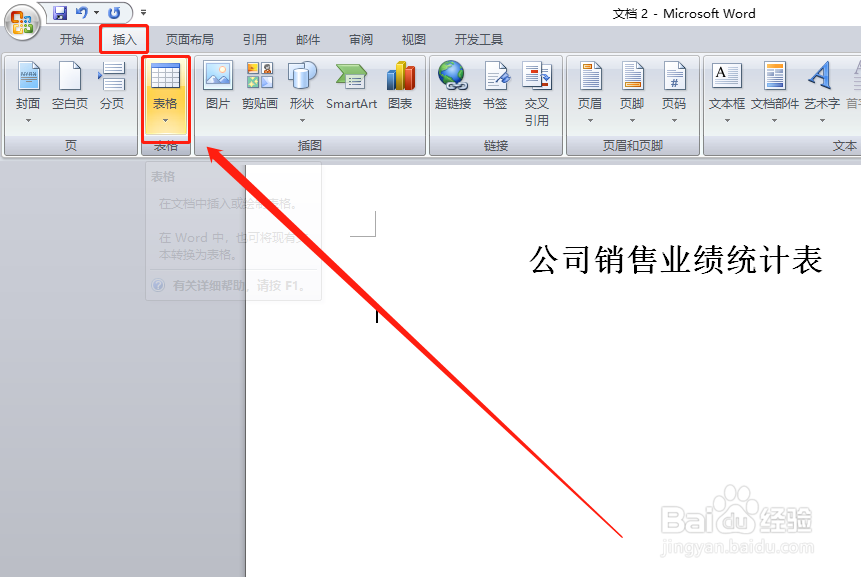
2、点击“插入—表格”。

如何/怎么制作和编辑word表格 之四 删除行或列

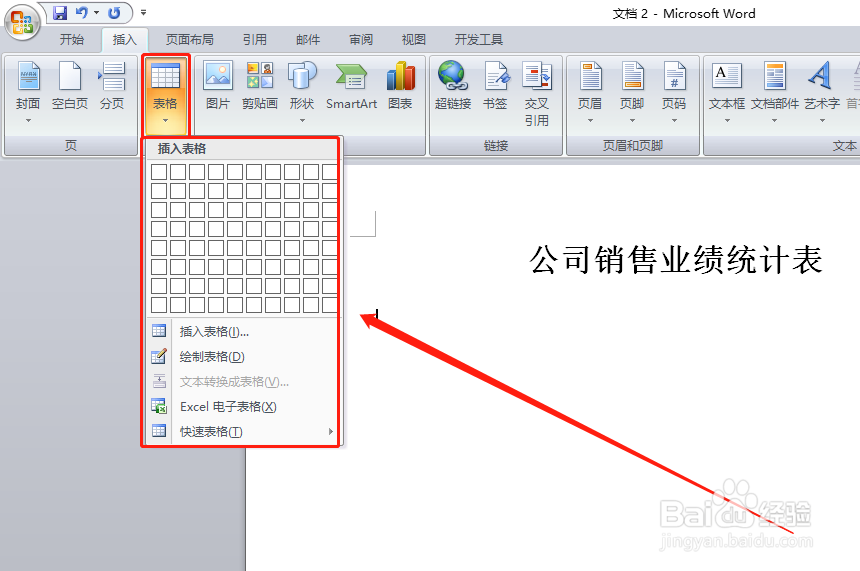
3、点击“表格”下面的小箭头,弹出下拉菜单。

如何/怎么制作和编辑word表格 之四 删除行或列

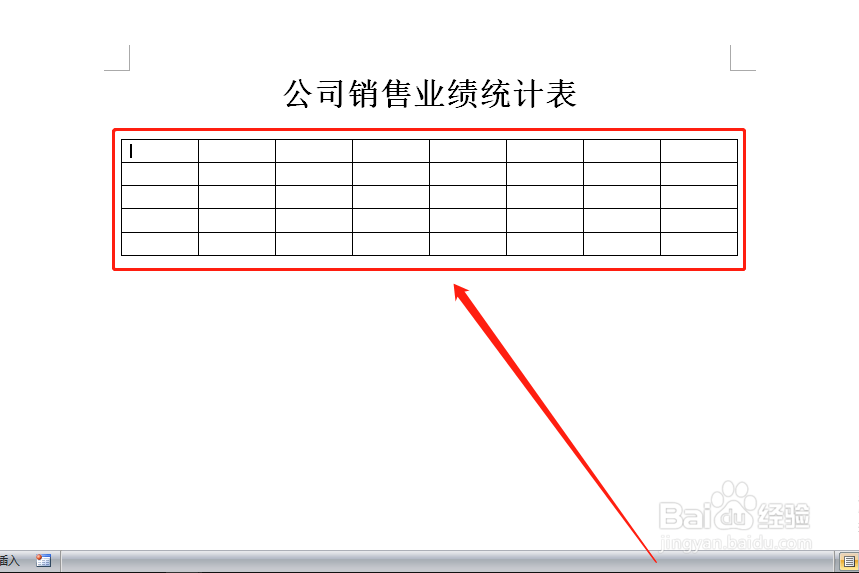
4、然后利用自动插入或点击“插入表格”,制作出想要的表格。具体表格制作,请参考下面链接。
如何/怎么制作和编辑word表格 之四 删除行或列

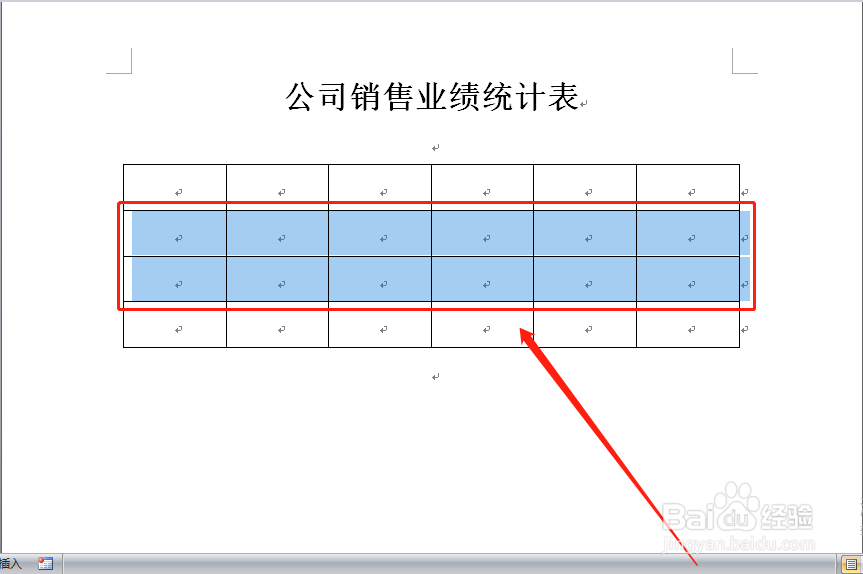
5、删除行或列之前,请务必对输入数据认真审核,以免造成损失。

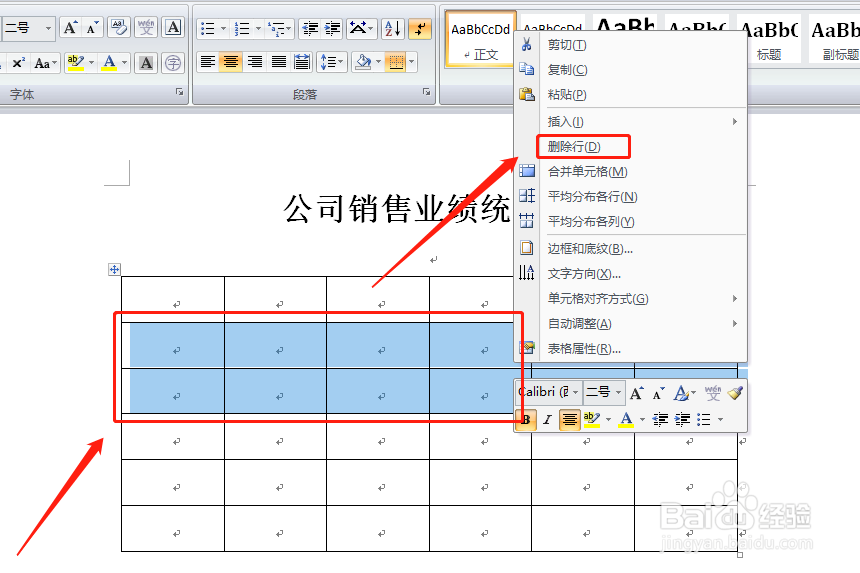
选择要删除的行,要删除几行就选几行。
如何/怎么制作和编辑word表格 之四 删除行或列

6、然后在上面右键,在右键菜单中点击“删除行”。

如何/怎么制作和编辑word表格 之四 删除行或列

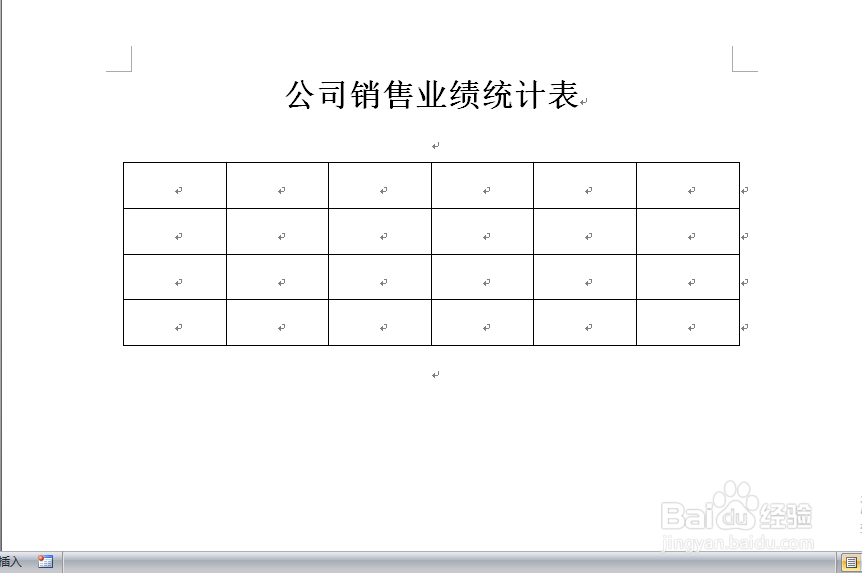
7、选择的行就被删除了。

如何/怎么制作和编辑word表格 之四 删除行或列

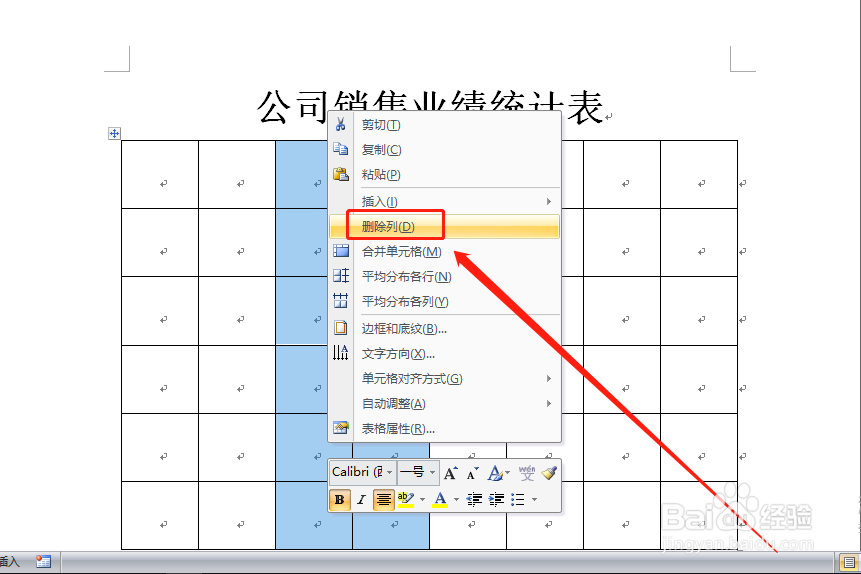
8、删除列的方法步骤一样:选定要删除的列,然后右键,并在右键菜单中点击“删除列”即可。
如何/怎么制作和编辑word表格 之四 删除行或列

1、word表格是word文档的重要功能之一,也是其强大功能之一,用它制作与编辑表格,对提升工作技能举有举足轻重的意义。

2、word表格添加行或列是表格制作的重要方法,因此此种方法值得重视和掌握。

3、感谢您对小编的关注!

了解更多知识,请参见下面链接。

  • PPT幻灯片插入箭头类形状【燕尾形】的方法
  • 怎么插入标题
  • 表格加边框在哪里设置
  • 怎么调整列宽
  • excel表格行高如何设置
  • 热门搜索
    户口本丢了怎么办 月经一直不停怎么办 怎么升级ie浏览器 面霜怎么用 万用表怎么测电容 铁棍山药怎么去皮 佐卡伊钻戒怎么样 瞬时速度怎么求 微信置顶语怎么设置 米线怎么做