Excel2019怎么样批量提取数据中的数字

 时间:2026-04-23 13:24:09

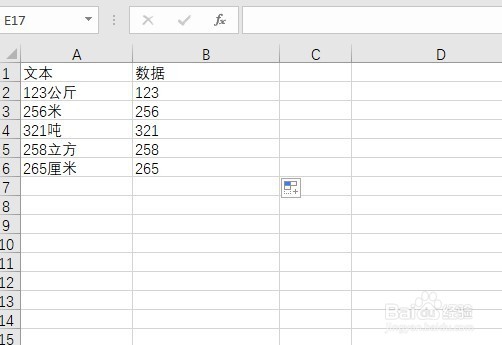
1、首先在电脑上用Excel2019打开要编辑的表格。
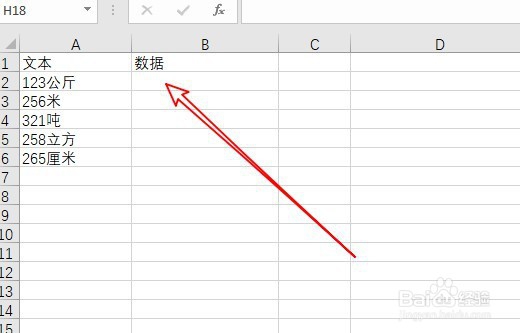
Excel2019怎么样批量提取数据中的数字

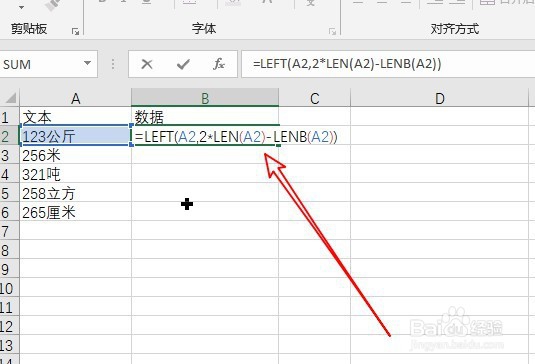
2、然后在后面的单元格中输入如下所列格式。

Excel2019怎么样批量提取数据中的数字

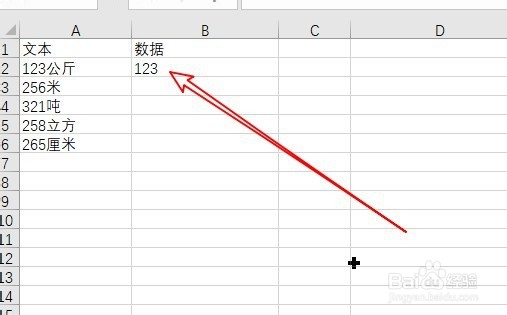
3、按下灰色后可以看到当前表格中的数据,已经全部提取出来了。

Excel2019怎么样批量提取数据中的数字

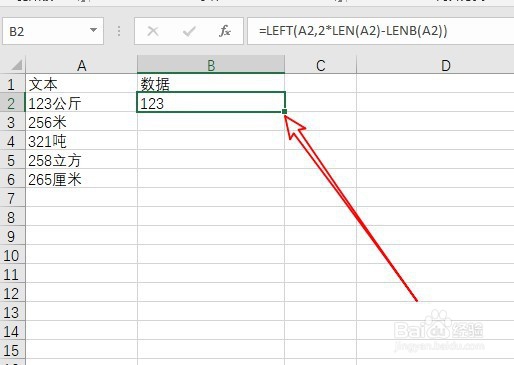
4、我们可以选中该单元格,然后点击右下角的快速填充按钮。

Excel2019怎么样批量提取数据中的数字

5、这样我们就可以快速的填充下面其他单元格的表格了。

Excel2019怎么样批量提取数据中的数字

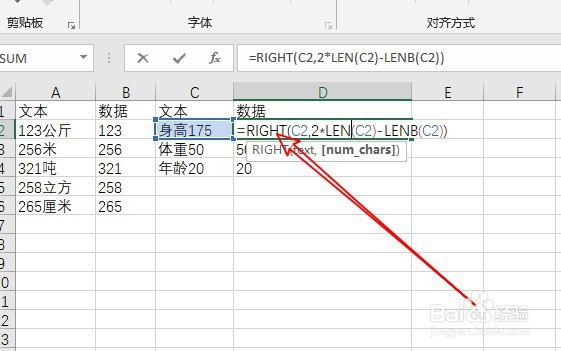
6、如果想要提取右侧的数字,只需要输入如下图所示的right函数即可。

Excel2019怎么样批量提取数据中的数字

7、总结:

1、首先在电脑上用Excel2019打开要编辑的表格。

2、然后在后面的单元格中输入如下所列格式。
3、按下灰色后可以看到当前表格中的数据,已经全部提取出来了。
4、我们可以选中该单元格,然后点击右下角的快速填充按钮。
5、这样我们就可以快速的填充下面其他单元格的表格了。
6、如果想要提取右侧的数字,只需要输入如下图所示的right函数即可。
  • 如何利用函数截取自己所需内容到别的表格
  • 如何使用excel的清除格式功能呢?
  • 快速的隔行插入连续序号
  • Excel快速选择公式引用到的单元格技巧
  • Excel中ISEVEN函数用法之判断数值奇偶性
  • 热门搜索
    贵阳攻略 工作岗位怎么填 范蠡简介 重庆旅游攻略景点必去 延禧攻略70全集免费 美康粉黛怎么样 减肥菜 迷失森林攻略 炒菠菜怎么做好吃 连云港旅游攻略