怎样用Photoshop制作出独特的光晕效果

 时间:2026-02-15 03:22:51

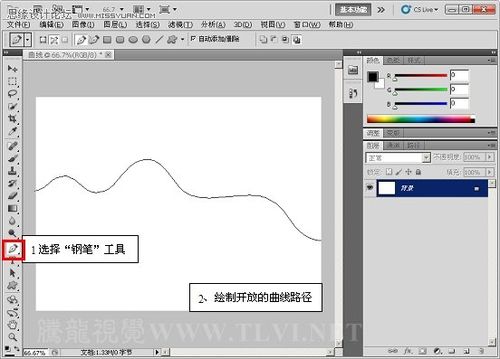
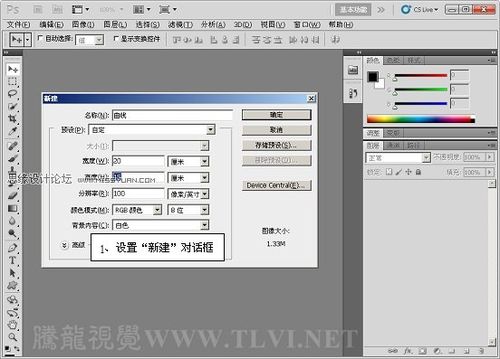
1、运行Photoshop CS5,执行“文件”→“新建”命令,新建一个空白文档。
怎样用Photoshop制作出独特的光晕效果

2、使用“钢笔”工具,在视图中绘制开放路径。

怎样用Photoshop制作出独特的光晕效果

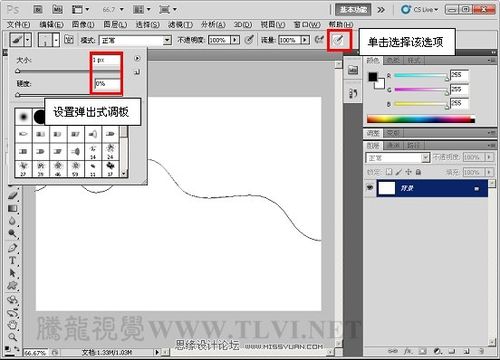
3、选择“画笔”工具,并对其选项栏进行设置。

怎样用Photoshop制作出独特的光晕效果

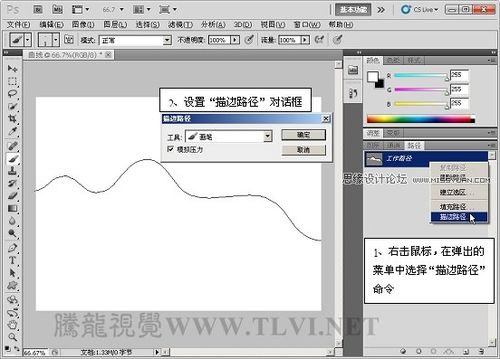
4、在“路径”调板中为绘制的路径描边。

怎样用Photoshop制作出独特的光晕效果

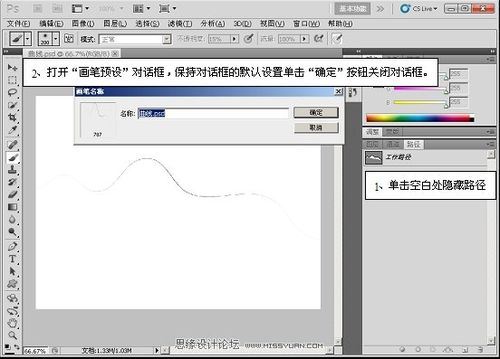
5、隐藏路径,执行“编辑”→“定义画笔预设”命令,将绘制的图像定义为画笔。
怎样用Photoshop制作出独特的光晕效果

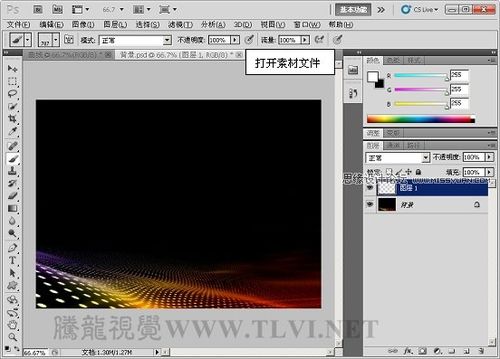
6、执行“文件”→“打开”命令,将素材“背景.psd”文件打开。

怎样用Photoshop制作出独特的光晕效果

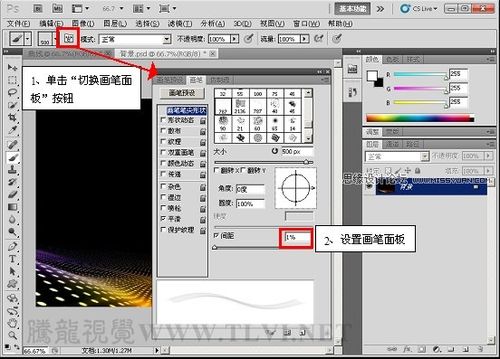
7、确定“画笔”工具为选择状态,在画笔调板中对画笔进行设置。

怎样用Photoshop制作出独特的光晕效果

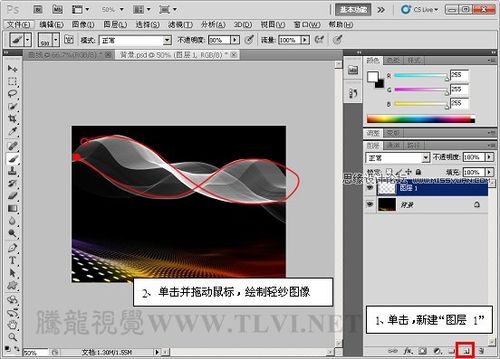
8、新建“图层 1”,使用画笔工具,在视图中绘制白色的轻纱图像。

怎样用Photoshop制作出独特的光晕效果

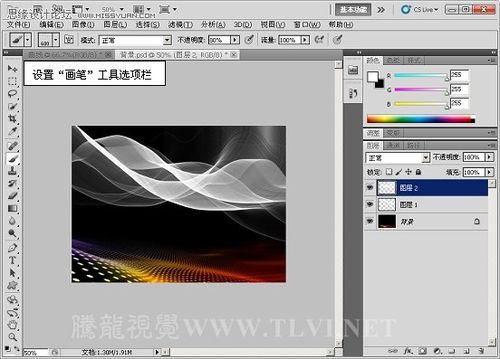
9、参照以上方法绘制其它的轻纱图像。

怎样用Photoshop制作出独特的光晕效果

怎样用Photoshop制作出独特的光晕效果

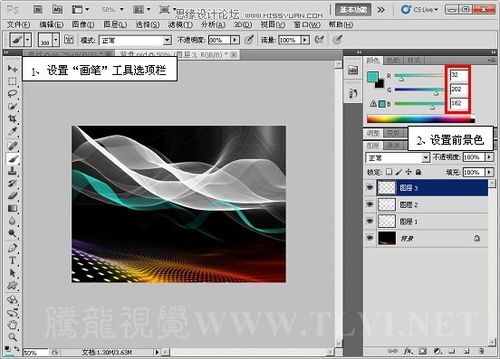
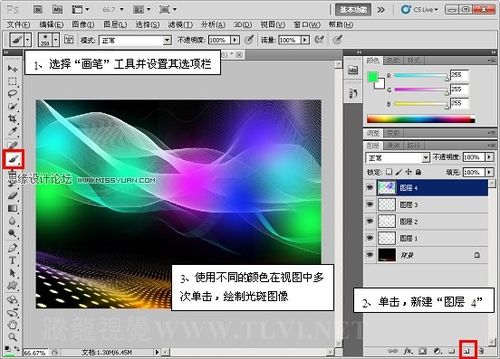
10、新建“图层4”,使用画笔工具,在视图中绘制彩色光斑图像。

怎样用Photoshop制作出独特的光晕效果

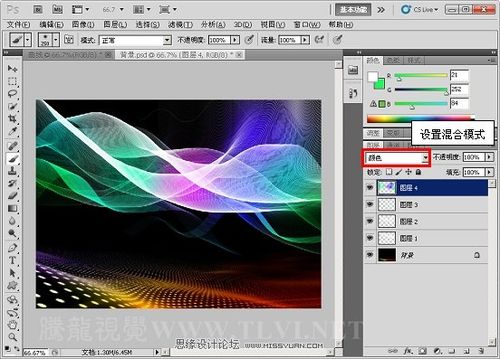
11、在图层调板中更改图层混合模式。

怎样用Photoshop制作出独特的光晕效果

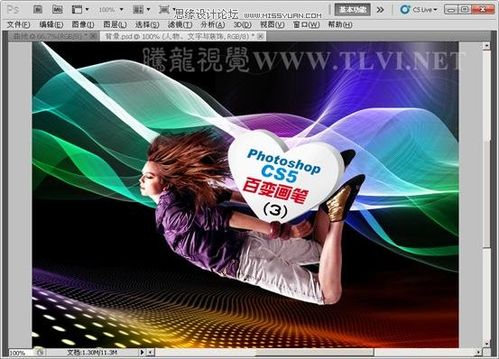
12、最后在视图中添加人物装饰图像,完成实例的制作。

怎样用Photoshop制作出独特的光晕效果

  • 如何利用ps制作文字边框变色动画
  • Photoshop污点修复
  • PS如何绘出舞台灯光效果
  • 如何使用PS给风景图片渲染出薄雾的效果?
  • photoshop制作线性渐隐
  • 热门搜索
    科学减肥方法 貂绒毛衣掉毛怎么办 竹笋怎么保存 珍珠怎么辨别真假 怎么捐精子 科目汇总表怎么做 酷派手机怎么截屏 红烧鹅肉 马丁靴搭配 红血丝怎么去除