word如何使用ctrl键快速对齐文字和设置行间距

 时间:2026-02-14 08:12:21

1、首先我们新建一个word文档。文档内容需要全部或单独某句右对齐时,我们可以输入Ctrl+R来右对齐。

word如何使用ctrl键快速对齐文字和设置行间距

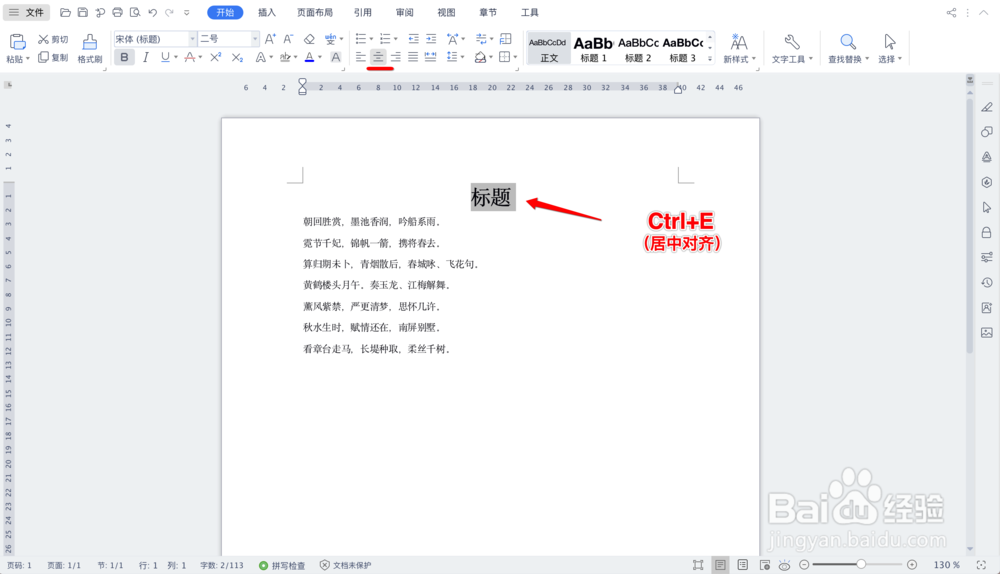
2、文档标题大部分都需要居中对齐,但是一个个敲空格太麻烦。我们可以输入Ctrl+E快速居中对齐。
word如何使用ctrl键快速对齐文字和设置行间距

3、在输入文字时,文档都是默认左对齐的,但在没有全部左对齐的情况下,我们也可以输入Ctrl+L快速左对齐。

word如何使用ctrl键快速对齐文字和设置行间距

1、一篇文档编辑完成后设置单元格格式还在右键点击段落设置吗,其实我们还可以使用快捷键Ctrl。输入Ctrl+1可以快速调整文档为单倍行距。

word如何使用ctrl键快速对齐文字和设置行间距

2、单倍行距还不够宽怎么办呢,那我们就试试双倍行距,输入Ctrl+2快速调整为双倍行距试试。

word如何使用ctrl键快速对齐文字和设置行间距

3、双倍行距又宽了些,也没关系,输入Ctrl+5调整为1.5倍行距,是不是看起来挺合适。

word如何使用ctrl键快速对齐文字和设置行间距

  • ps复杂背景怎样快速抠人物图
  • PS如何使用弯度钢笔工具
  • PS:制作一个立体的方块字效果
  • Photoshop如何将动物抠出来以及消除
  • 使用通道更换照片背景
  • 热门搜索
    淘宝店铺红包怎么设置 向往的生活第四季免费 abs是什么材质 路由器如何改密码 倩碧眼霜怎么样 qq飞车t车怎么得 小米智能生活 显卡怎么看性能 未知数x怎么打 太平人寿保险公司怎么样