win10如何恢复有威胁的文件

 时间:2026-04-25 04:39:33

1、在桌面左下角点击“开始”进入“设置”。

win10如何恢复有威胁的文件

2、在“设置”中进入“更新和安全”。

win10如何恢复有威胁的文件

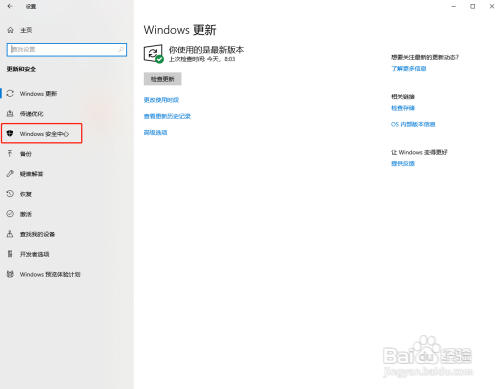
3、在“更新和安全”中点击“Windows安全中心”。

win10如何恢复有威胁的文件

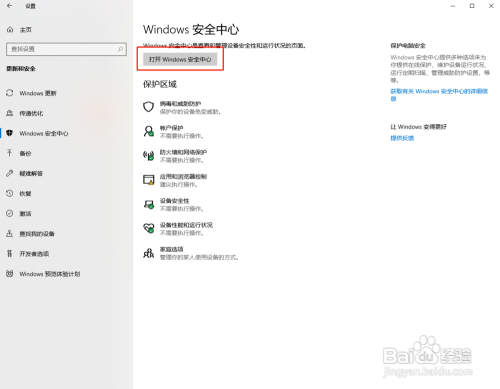
4、在“Windows安全中心”中“打开Windows安全中心”。

win10如何恢复有威胁的文件

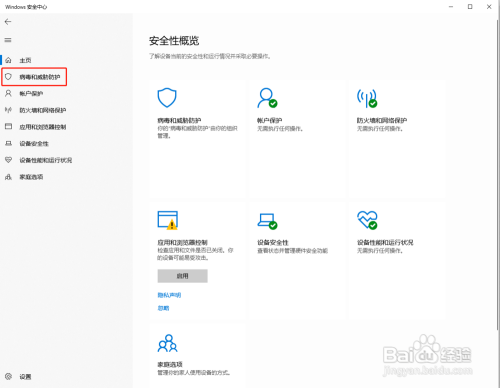
5、进入“病毒和威胁防护”。

win10如何恢复有威胁的文件

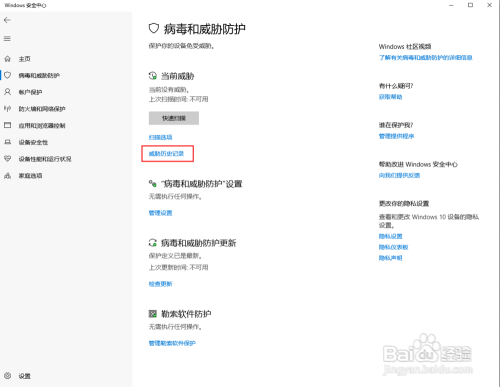
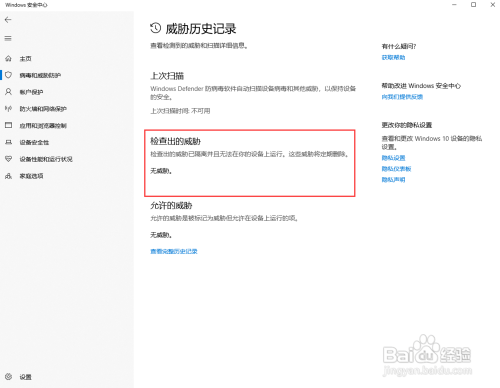
6、在“病毒和威胁防护”中点击“威胁历史记录”。

win10如何恢复有威胁的文件

7、如果文件被误删了,在“威胁历史记录”中就会有记录,可以操作恢复。

win10如何恢复有威胁的文件

1、在桌面左下角点击“开始”进入“设置”。

2、在“设置”中进入“更新和安全”。

3、在“更新和安全”中点击“Windows安全中心”。
4、在“Windows安全中心”中“打开Windows安全中心”。
5、进入“病毒和威胁防护”。
6、在“病毒和威胁防护”中点击“威胁历史记录”。
7、如果文件被误删了,在“威胁历史记录”中就会有记录,可以操作恢复。
  • win11怎么关闭病毒和威胁防护
  • Win11安全中心有个黄色感叹号的解决方法
  • win11如何关闭自带的杀毒软件
  • win11安全中心已隔离的威胁怎么恢复
  • 你需要来自system的权限才能删除解决方法
  • 热门搜索
    孕妇高血压怎么办 怎么写诗歌 银屑病怎么治 枸杞怎么吃效果好 本田锋范怎么样 工作压力大怎么办 圣安地列斯怎么下载 中大网校怎么样 喝醉酒怎么办 瑞银信pos机怎么样