如何给C盘腾出5 GB空间?

 时间:2026-04-25 07:14:02

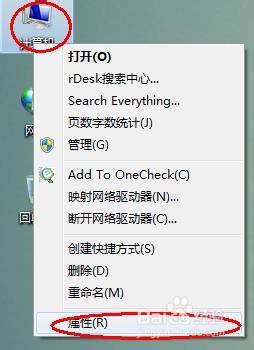
1、右击我的电脑,选择属性。 

如何给C盘腾出5 GB空间?

2、在左侧控制面板主页中,点击高级系统设置。

3、在弹出系统属性对话框中,默认显示的是高级页签。在性能区域,点击设置。
如何给C盘腾出5 GB空间?

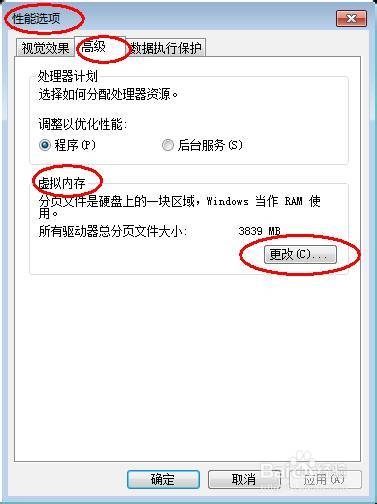
4、在弹出的性能选项对话框中,选择高级 > 虚拟内存 > 更改。 

如何给C盘腾出5 GB空间?

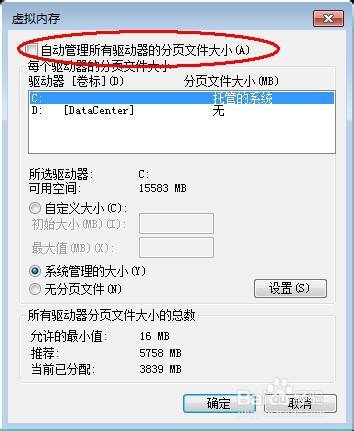
5、在弹出的虚拟内存对话框中,取消自动管理所有驱动器的分页文件大小(A)。
如何给C盘腾出5 GB空间?

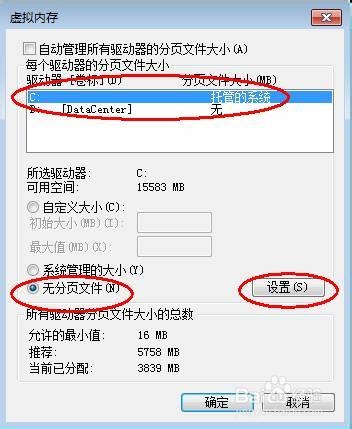
6、确认驱动器[卷标](D)区域默认选中的是C盘,然后勾选无分页文件,点击设置使得生效。

如何给C盘腾出5 GB空间?

7、在驱动器[卷标](D)区域,选择D盘,然后勾选自定义大小,初始大小设置为16,最大值为3000(可自行定义) 。同样点击设置使得生效。 

8、点击确认,保存设置。

9、重启电脑。 

10、设置之前:
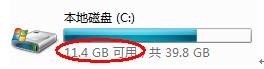
如何给C盘腾出5 GB空间?

11、设置之后:

如何给C盘腾出5 GB空间?

12、好,现在已经增加了5.1GB可用空间。

  • 如何安装unity3d2017软件?
  • 如何在Windows7系统中安装3Dcoat8,
  • Unity 2018 世界坐标Canvas如何不被遮挡
  • 压缩文件是如何解压的
  • 如何更改qq默认下载地址
  • 热门搜索
    小孩烫伤怎么办 山西有哪些旅游景点 夏季旅游 摇滚乐的特点 张家港旅游景点 去贵州旅游 江苏高考总分480怎么算的 春兰空调怎么样 现代简约风格特点 苍龙逐日攻略