新手在服务器上用IIS部署网站(建站)教程

 时间:2026-04-26 12:46:02

1、双击IIS图标,运行IIS服务器; 如下图所示:

新手在服务器上用IIS部署网站(建站)教程

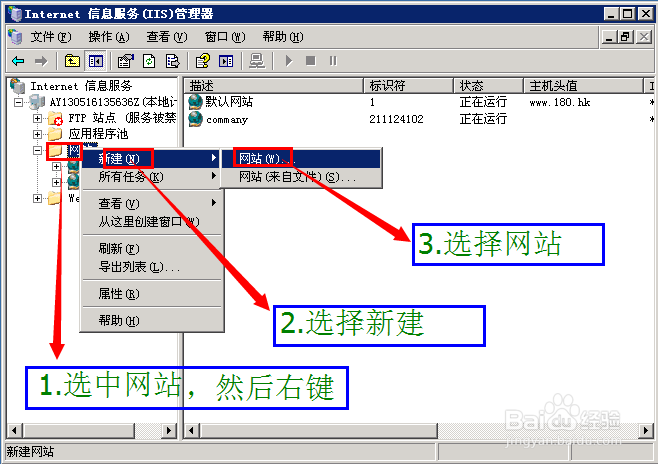
2、IIS打开后,选中网站,然后右键,在弹出的菜单中,选择新建,然后选择网站;如下图所hi:
新手在服务器上用IIS部署网站(建站)教程

3、在弹出的窗口中,直接点击下一步;如下图所示:

新手在服务器上用IIS部署网站(建站)教程

4、输入网站描述,并点击下一步;如下图所示:

新手在服务器上用IIS部署网站(建站)教程

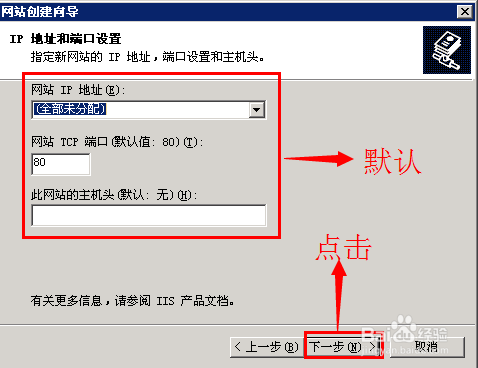
5、默认,并点击下一步;如下图所示:

新手在服务器上用IIS部署网站(建站)教程

6、选择网站存放路径;如下图所示:

新手在服务器上用IIS部署网站(建站)教程

7、写入此项不选,其他全选,并点击下一步;如下图所示:

新手在服务器上用IIS部署网站(建站)教程

8、点击完成;如下图所示:

新手在服务器上用IIS部署网站(建站)教程

9、选中刚才新建的网站,并右键,选择属性选项;如下图所示:

新手在服务器上用IIS部署网站(建站)教程

10、然后再弹出的选项卡里点击:主目录,然后再主目录下的内容里,不选中写入项,然后点击应用;如下图所示:

新手在服务器上用IIS部署网站(建站)教程

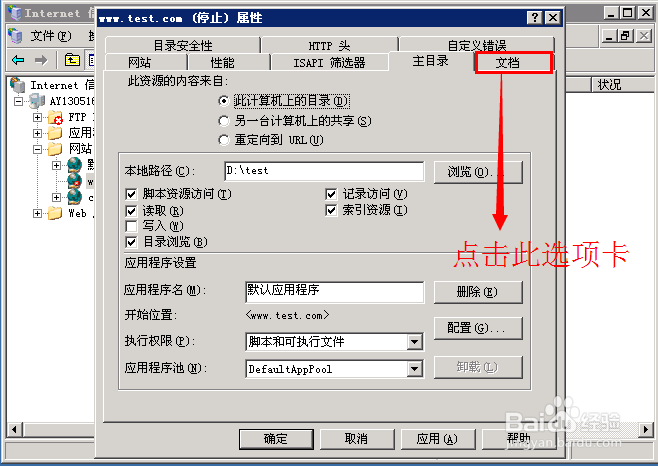
11、然后点击文档选项卡;如下图所示:

新手在服务器上用IIS部署网站(建站)教程

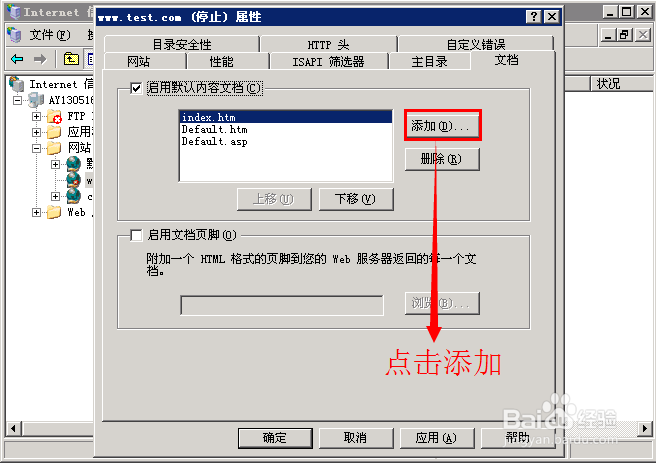
12、然后点击添加,如下图所示:

新手在服务器上用IIS部署网站(建站)教程

13、输入默认内容页,并确定;如下图所示:

新手在服务器上用IIS部署网站(建站)教程

14、选中添加好的内容页(index.php或者index.html,index.asp,index.htm),点击上移到第一位;如下图所示:

新手在服务器上用IIS部署网站(建站)教程

15、上移到顶部后,点击应用,最后点击确定;如下图所示:

新手在服务器上用IIS部署网站(建站)教程

16、最后选中该网站,点击启动服务按钮。如下图所示:

新手在服务器上用IIS部署网站(建站)教程

17、部署网站成功,然后大家就可以用刚才的域名(网址)访问该网站了。

  • 报表统计软件FineReport中如何设置按段分组
  • 小学数学四至六年级要掌握的内容
  • 怎样做出麻辣好吃的鱿鱼头?
  • 怎么治疗余光恐惧症
  • 无尽大冒险召唤师攻略
  • 热门搜索
    洗衣球怎么用 纳豆怎么吃 tenda路由器怎么设置 同学录怎么写 基围虾怎么做好吃 心律不齐是怎么回事 钱被骗了怎么办 怎么做红烧肉好吃 怎么投诉快递员 出生地怎么填