photoshop怎么画同心圆?

 时间:2026-02-16 07:04:14

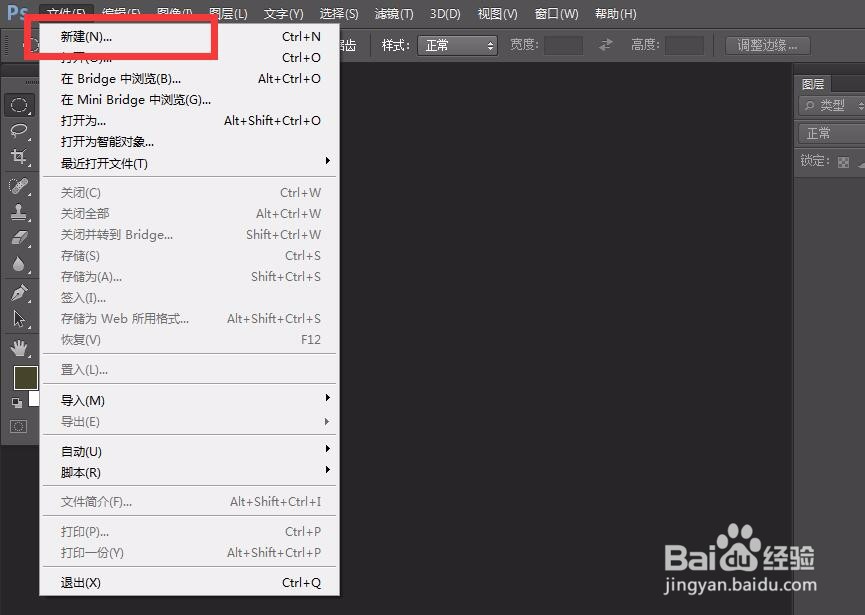
1、首先,我们打开photoshop,点击左上角【文件】——【新建】,创建空白画布。
photoshop怎么画同心圆?

photoshop怎么画同心圆?

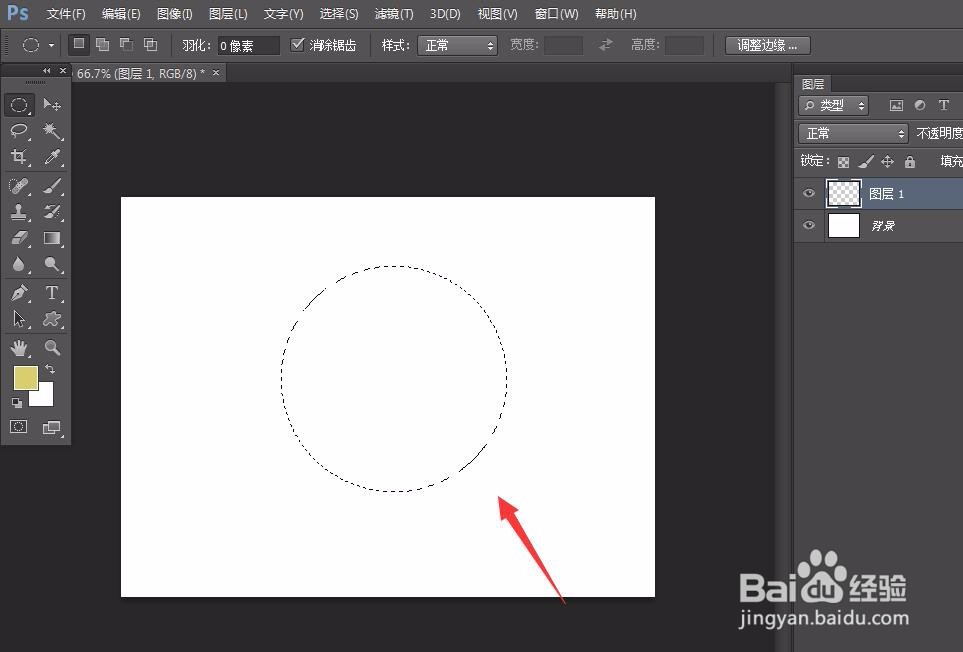
2、下面,我们新建图层,选择左侧工具栏的椭圆选区工具,在画布上按住shift键画出一个圆形选区。
photoshop怎么画同心圆?

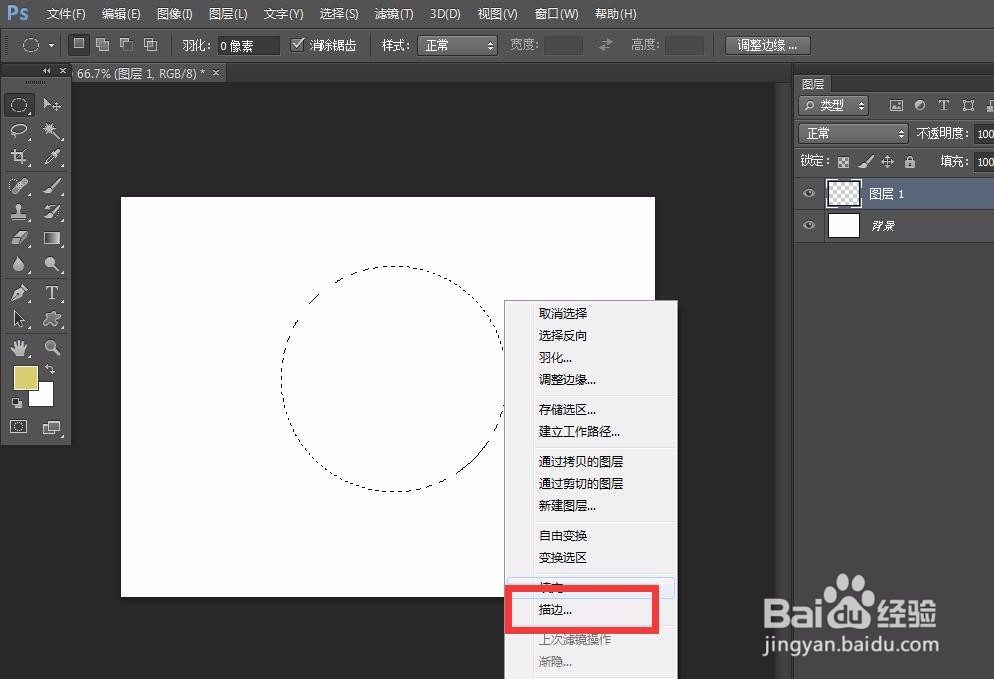
3、我们在选区上右击,选择【描边】,将选区描边,如下图所示。

photoshop怎么画同心圆?

photoshop怎么画同心圆?

4、按ctrl+d取消选区,然后按ctrl+t自由变换图形,如下图所示,我们将圆形的长宽都缩小为原来的90%。

photoshop怎么画同心圆?

5、下面,我们按快捷键ctrl+shift+alt+t键,重复上一步操作到新图层。

photoshop怎么画同心圆?

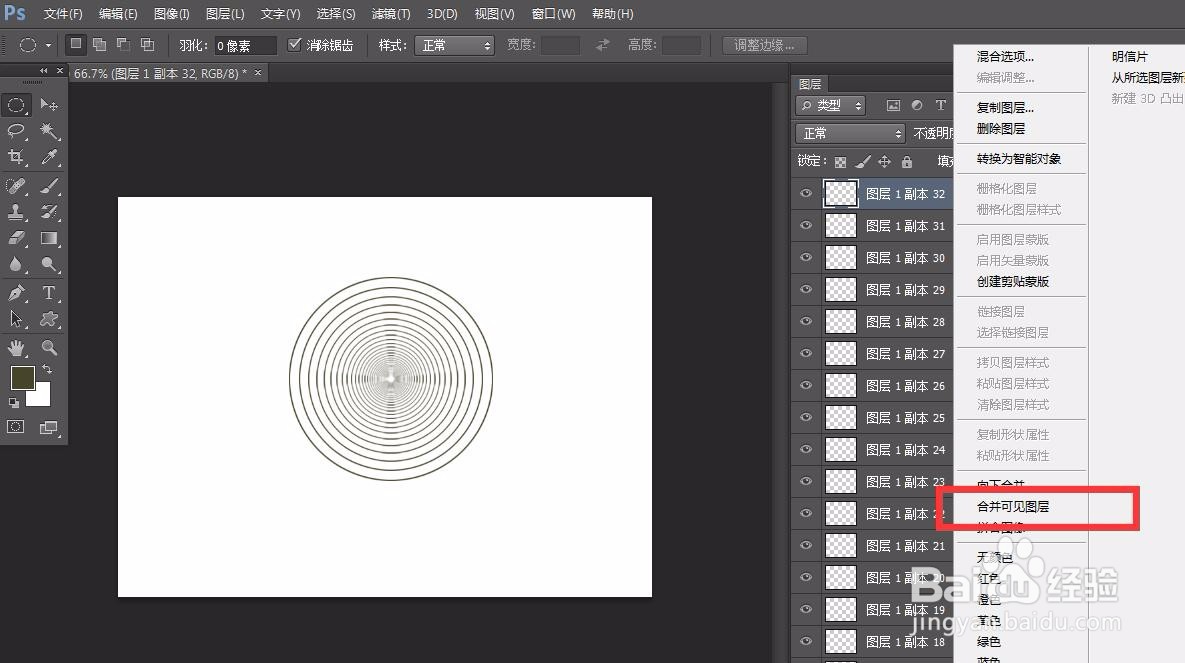
6、我们不断按动快捷键重复上一操作,这样就可以得到一个同心圆图形啦,最后我们在图层面板上右击,将图层合并为可见图层。
photoshop怎么画同心圆?

  • Ps中怎么画出两个同心圆
  • PS教你制作同心圆图案教程
  • 如何使用PS绘制同心圆
  • 如何用ps画出一个圆环
  • PS路径的基础操作
  • 热门搜索
    bingo是什么意思中文 6月是什么星座 gay是什么意思 如何装修房子 如何设置开机启动项 cs是什么意思 眼部细纹怎么办 如何增加c盘空间 如何改变图片像素 怎么去泸沽湖