win10下sharp common pcl6 A打印机驱动安装教程

 时间:2026-02-15 14:46:02

1、在已下载的驱动文件夹中找到“setup”安装文件,并双击安装

win10下sharp common pcl6 A打印机驱动安装教程

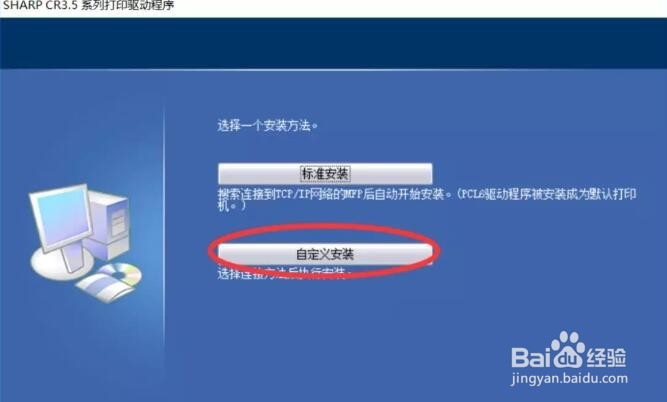
2、在出现的对话框中选择“自定义安装”

win10下sharp common pcl6 A打印机驱动安装教程

3、接下来选择“使用一个存在的端口”并单击“下一步”

win10下sharp common pcl6 A打印机驱动安装教程

4、按照默认设置,并单击“下一步”

win10下sharp common pcl6 A打印机驱动安装教程

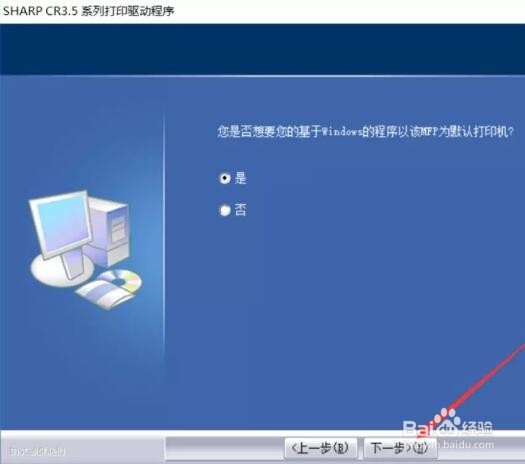
5、按照默认设置,并单击“下一步”

win10下sharp common pcl6 A打印机驱动安装教程

6、按照默认设置,并单击“下一步”

win10下sharp common pcl6 A打印机驱动安装教程

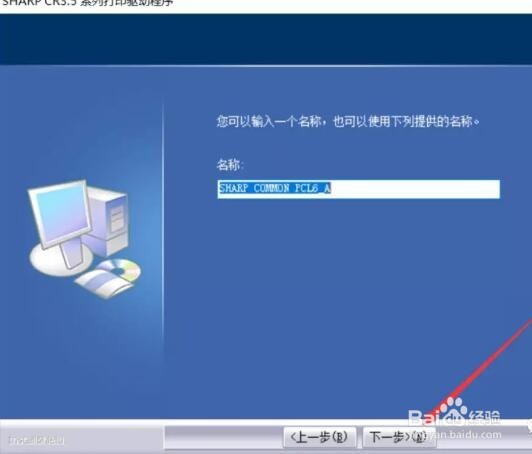
7、按照默认设置(也可以自定义该名称),并单击“下一步”

win10下sharp common pcl6 A打印机驱动安装教程

win10下sharp common pcl6 A打印机驱动安装教程

win10下sharp common pcl6 A打印机驱动安装教程

8、安装完成,并单击“完成”

win10下sharp common pcl6 A打印机驱动安装教程

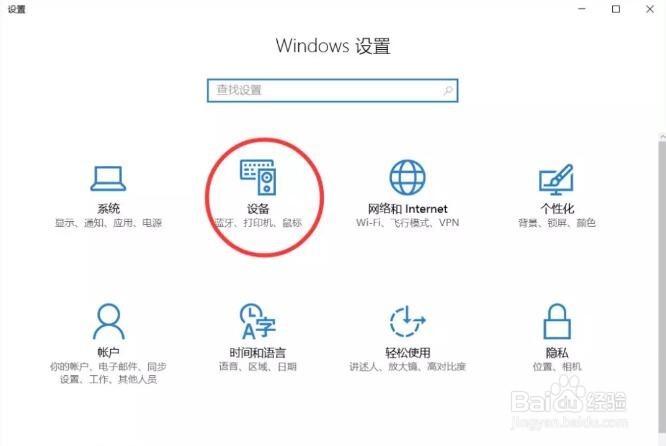
1、在Windows设置中找到“设备”并单击进入

win10下sharp common pcl6 A打印机驱动安装教程

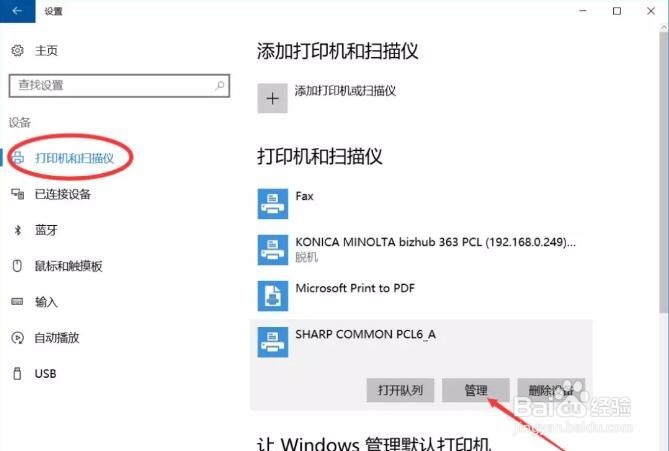
2、找到已经安装好的打印机,并单击“管理”

win10下sharp common pcl6 A打印机驱动安装教程

3、单击“打印机属性”

win10下sharp common pcl6 A打印机驱动安装教程

4、单击“添加端口”

win10下sharp common pcl6 A打印机驱动安装教程

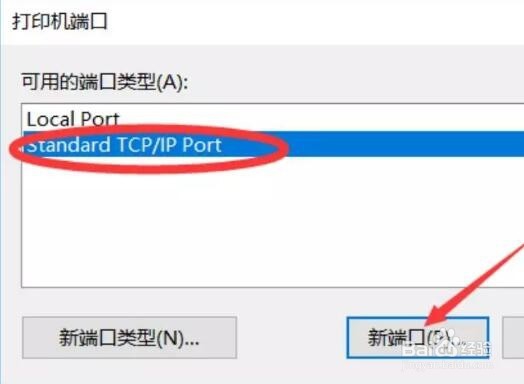
5、在打印机端口类型中选择“Standard TCP/IP Port”,并单击“新端口”
win10下sharp common pcl6 A打印机驱动安装教程

6、单击“下一步”

win10下sharp common pcl6 A打印机驱动安装教程

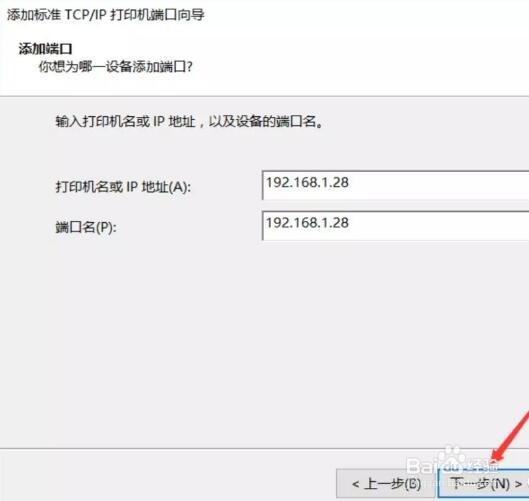
7、设置打印机IP地址

win10下sharp common pcl6 A打印机驱动安装教程

8、单击“完成”

win10下sharp common pcl6 A打印机驱动安装教程

  • 茶果间作种植方式的茶什么茶?
  • 怎么让任务栏上的文件资源管理器直接打开此电脑
  • Inspiron 15-7559的触摸板驱动
  • Microsoft Edge的关闭所有标签页警告不见了
  • win10按w弹出INK工作区怎么办如何关闭INK工作区
  • 热门搜索
    怎么下载广场舞 如何做网站推广 福鼎旅游攻略 怎么去头油 win7旗舰版怎么激活 红烧狗肉怎么做好吃 移动空调效果怎么样 如何买车险 如何修改照片大小kb 如何制作个人简历