EXCEL表格中求和/加法运算基础教程

 时间:2026-02-13 09:50:43

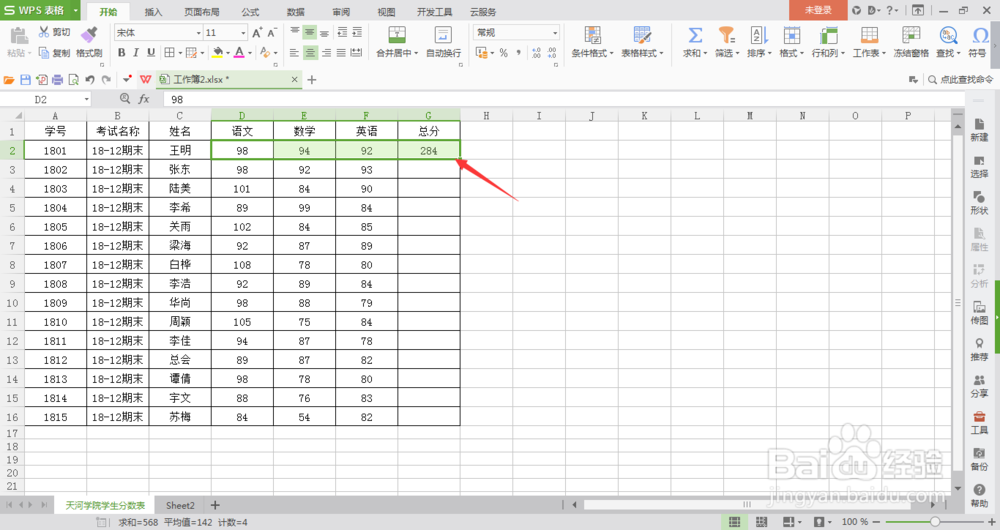
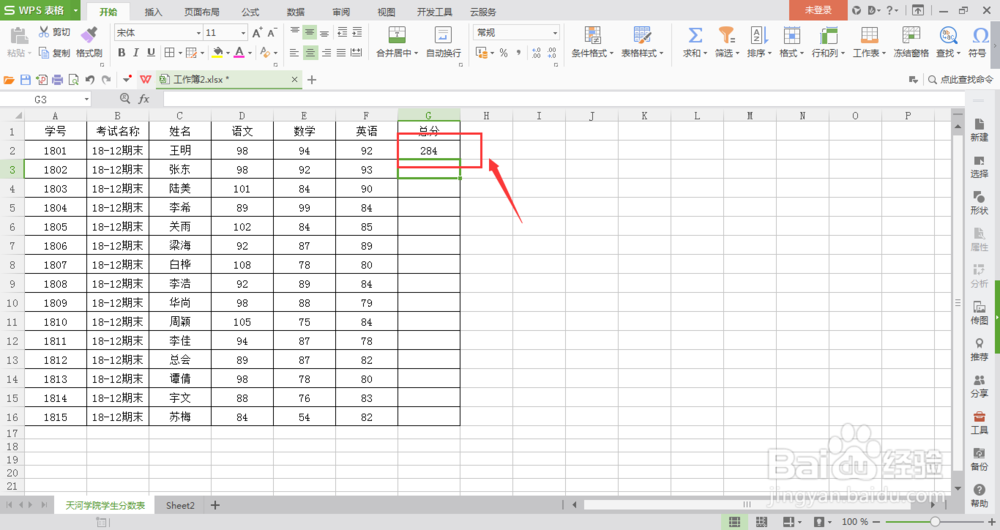
1、打开一个运算表格文件,如下图所示,这是一张学生分数表格,将计算总分数

EXCEL表格中求和/加法运算基础教程

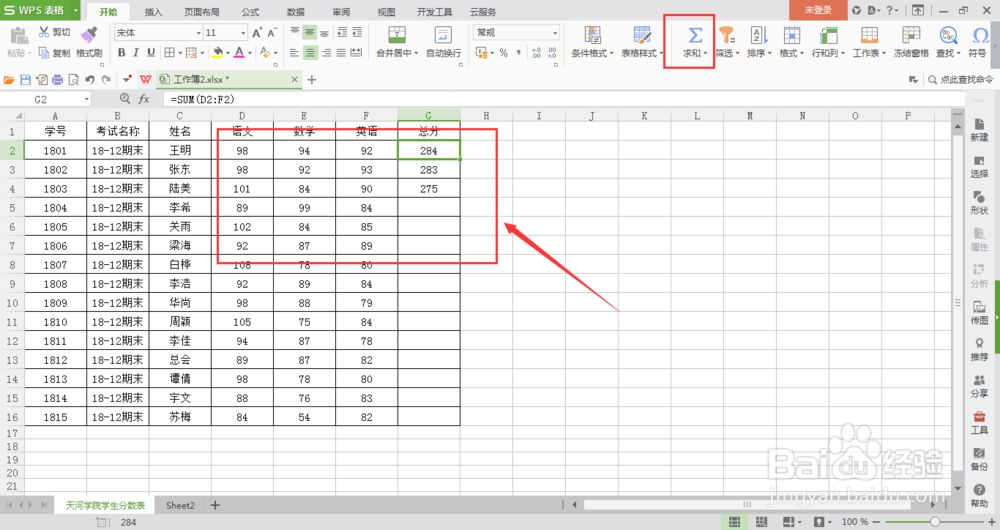
2、选中三个科目的单元格,然后点击上方菜单栏中的-求和

EXCEL表格中求和/加法运算基础教程

3、这样总分数会在右侧显示

EXCEL表格中求和/加法运算基础教程

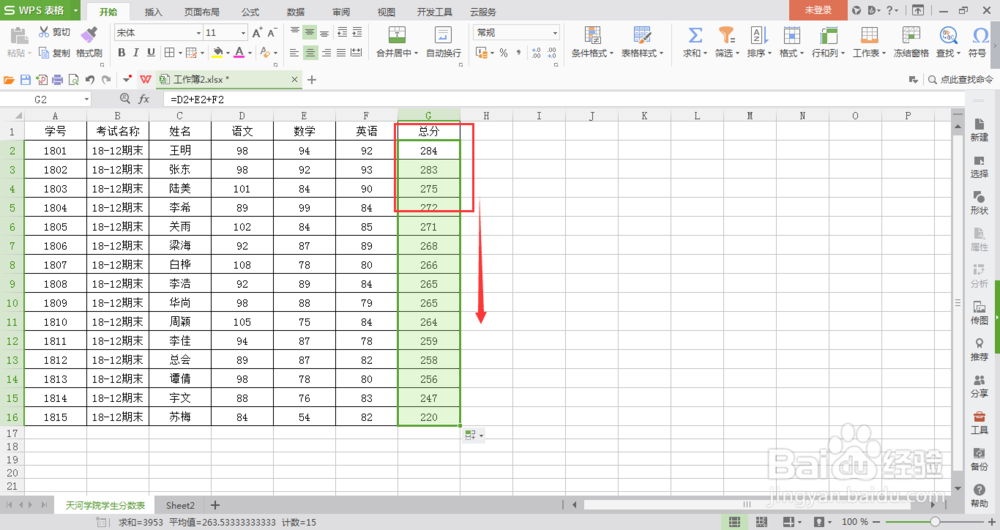
4、以同样的方式,将左侧的所有数据计算出来

EXCEL表格中求和/加法运算基础教程

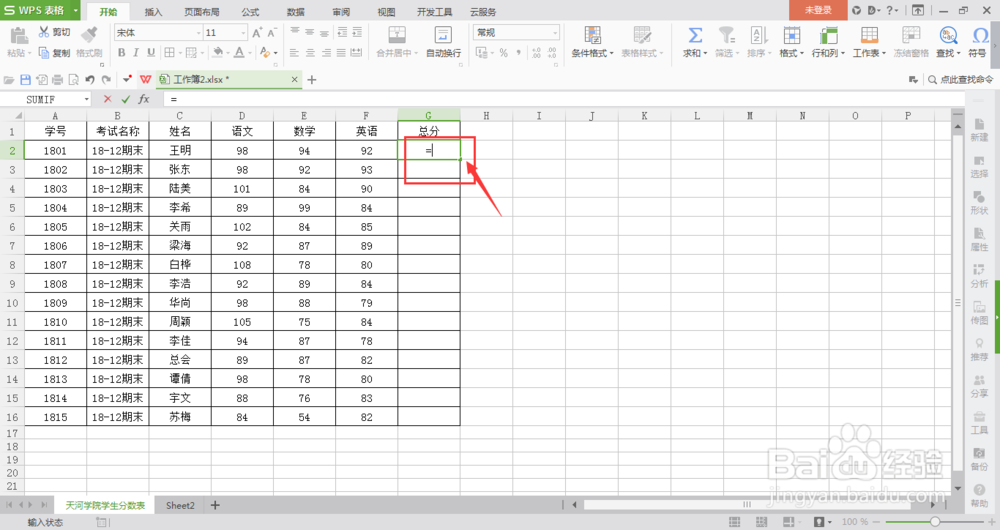
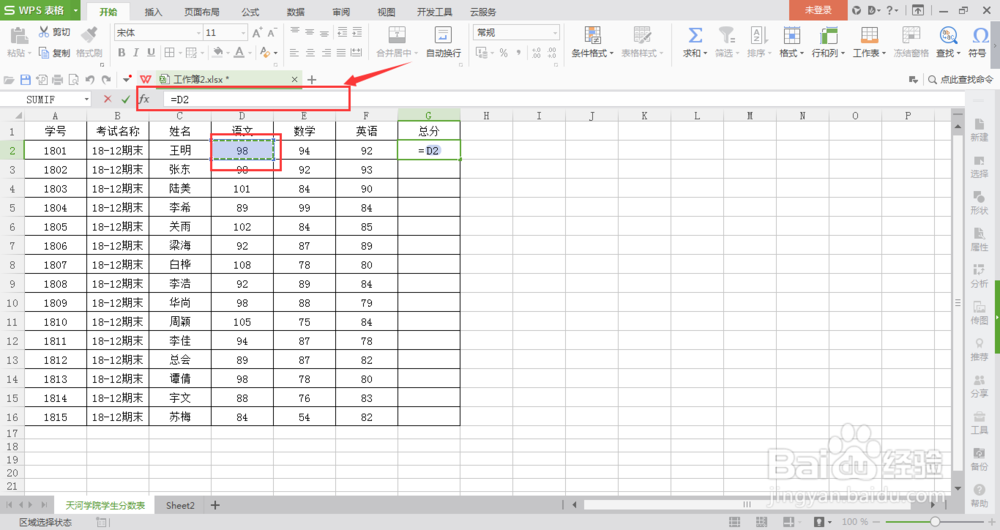
1、在总分数的一个单元格中输入  = ,

EXCEL表格中求和/加法运算基础教程

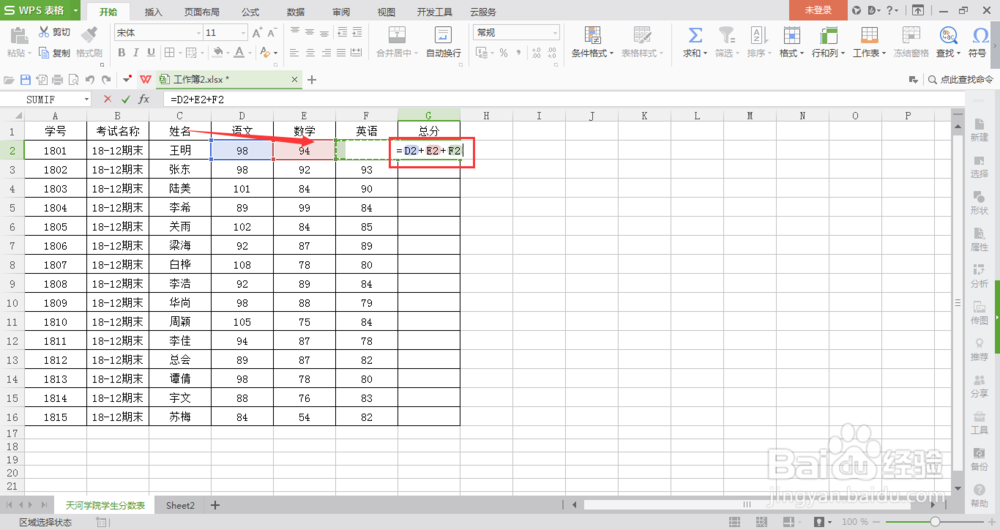
2、然后点击左侧的第一个科目,按照普通计算的方法:1+2+3的这种格式,逐一加减,如下图所示
EXCEL表格中求和/加法运算基础教程

EXCEL表格中求和/加法运算基础教程

3、最后按回车键,得出总数

EXCEL表格中求和/加法运算基础教程

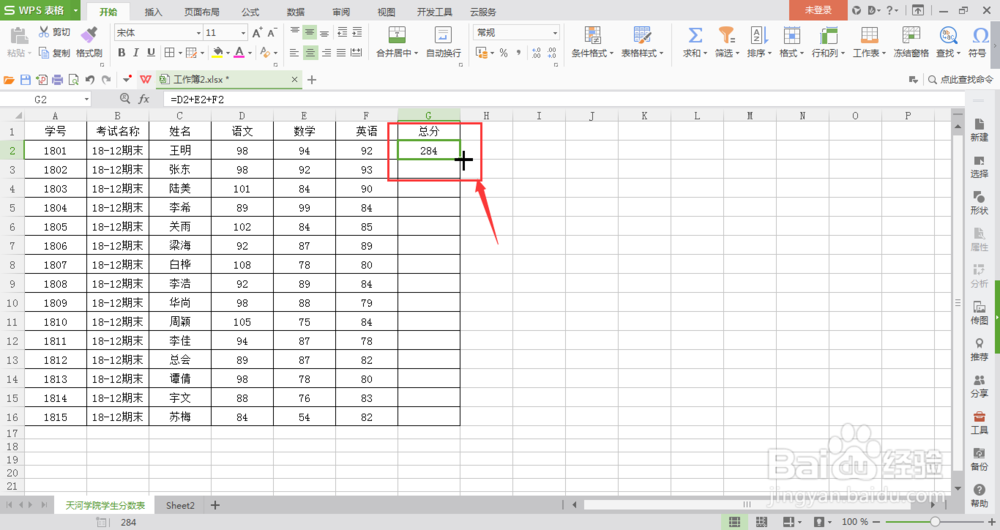
4、点击总数单元格,鼠标移动到右下角位置,当出现 + 这个符号时,鼠标左键点击向下拖动,一直到最后一个数据,这样下面的单元格也会按照第一个单元格的计算方式运行。

这样的方法比较普遍,适用于大量数据处理。
EXCEL表格中求和/加法运算基础教程

EXCEL表格中求和/加法运算基础教程

  • Excel中怎么批量设置求和公式?
  • excel表格怎么对数据相加
  • Excel如何使用SUM函数进行加、减混合运算
  • EXCEL表格怎么将数字求和,数字相加?
  • excel单个单元格如何计算式求和?
  • 热门搜索
    网上怎么投简历 丹东旅游景点哪里好玩 车载低音炮怎么安装 梅里雪山在哪里 鱼翅卡喉咙怎么办 嵩山在哪里 山东青岛旅游 如何炖牛肉 淘宝怎么改店铺名 如何剪刘海