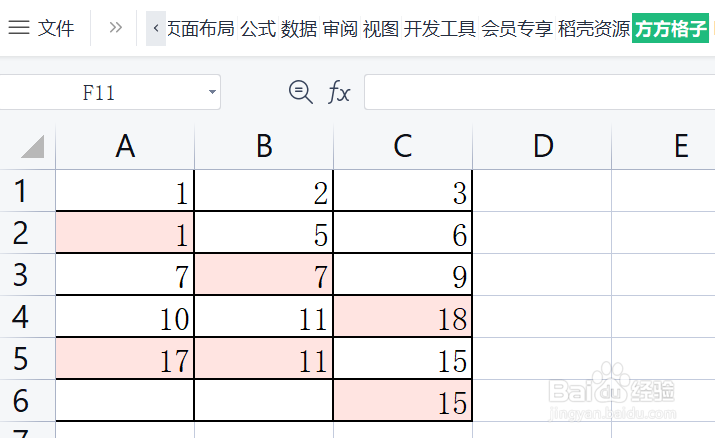
1、该例中,所有列的数据分别求和并填入各自下方的空白单元格中
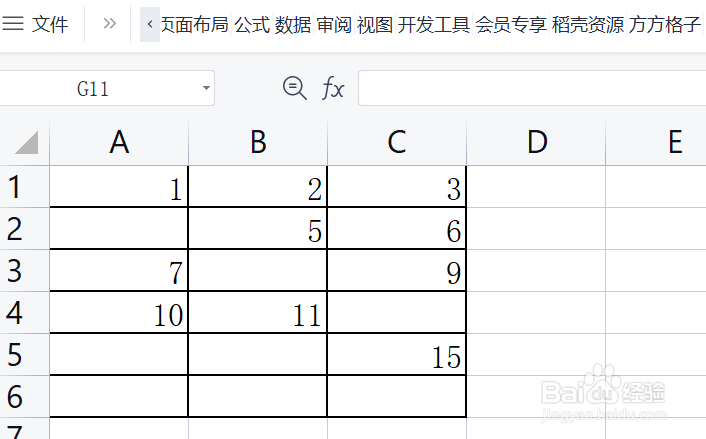
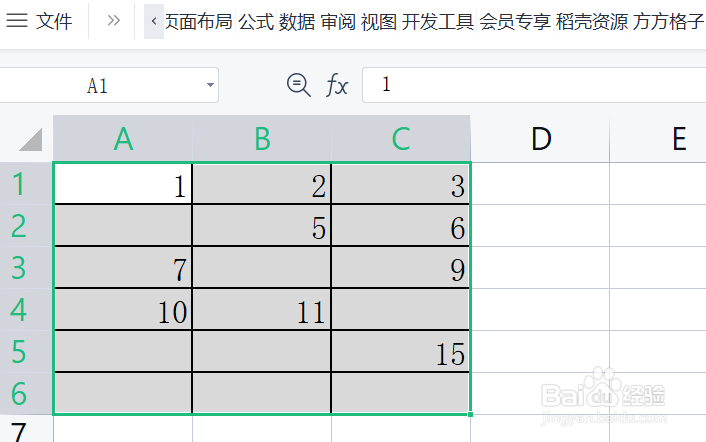
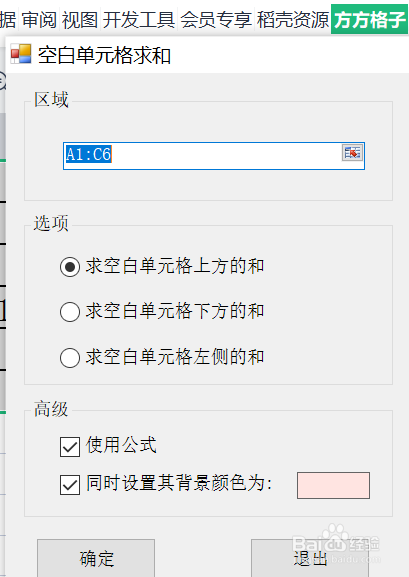
2、选中需要进行空白单元格求和的单元格区域,这里是A1:C6
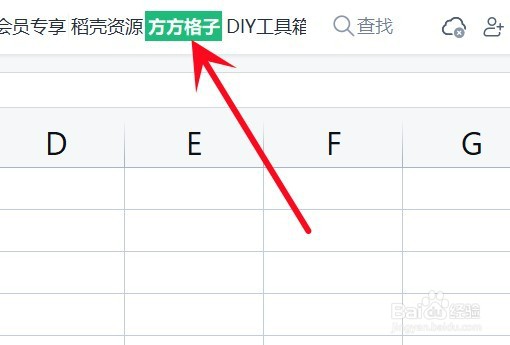
3、点击“方方格子”选项卡
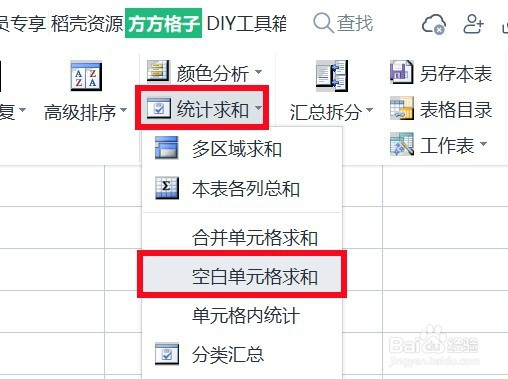
4、点击 统计求和,再点击 空白单元格求和
5、选择 求空白单元格上方的和,点击 确定
6、就可以得到求和结果了
时间:2026-04-21 15:36:42
1、该例中,所有列的数据分别求和并填入各自下方的空白单元格中
2、选中需要进行空白单元格求和的单元格区域,这里是A1:C6
3、点击“方方格子”选项卡
4、点击 统计求和,再点击 空白单元格求和
5、选择 求空白单元格上方的和,点击 确定
6、就可以得到求和结果了
