1、我们把3dmax这款软件打开,进入到3dmax的操作界面如图所示:

2、打开3dmax之后在工具区里点击功能切换选项,在其在级菜单里选择AEC扩展选项,如图所示:

3、点击AEC扩展选项在其内我们找到植物选项,如图所示:

4、点击植物选项在其内我们选择樱花树选项,如图所示:
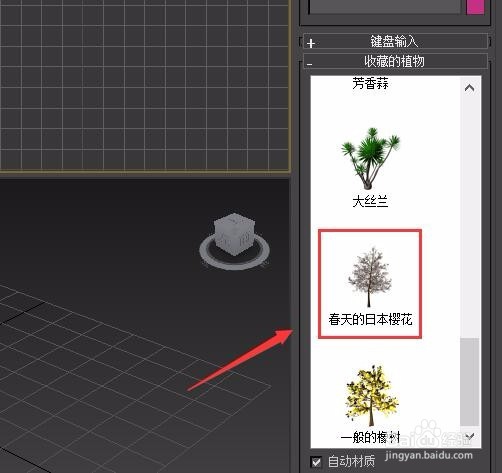
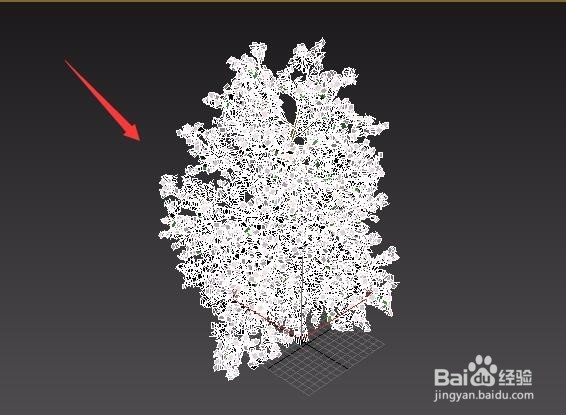
5、点击樱花树选项,我们在透视图里点击鼠标左键就创建了一颗樱花树,如图所示:
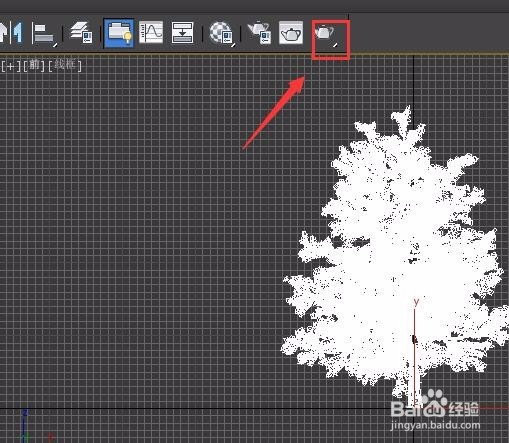
6、在上面的菜单区里找到渲染产品选项,如图所示:
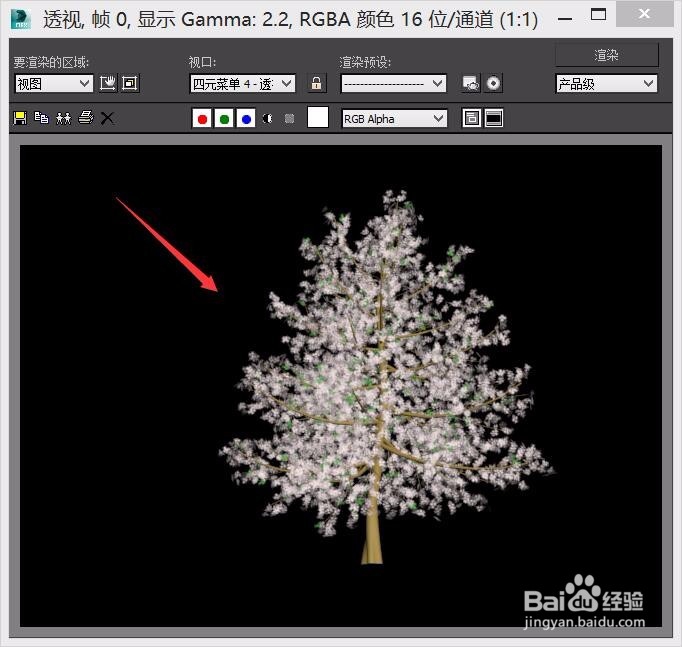
7、点击渲染产品选项,在弹出的渲染窗口内就可以看到渲染出来的效果,如图所示:
时间:2026-04-22 12:14:11
1、我们把3dmax这款软件打开,进入到3dmax的操作界面如图所示:
2、打开3dmax之后在工具区里点击功能切换选项,在其在级菜单里选择AEC扩展选项,如图所示:
3、点击AEC扩展选项在其内我们找到植物选项,如图所示:
4、点击植物选项在其内我们选择樱花树选项,如图所示:
5、点击樱花树选项,我们在透视图里点击鼠标左键就创建了一颗樱花树,如图所示:
6、在上面的菜单区里找到渲染产品选项,如图所示:
7、点击渲染产品选项,在弹出的渲染窗口内就可以看到渲染出来的效果,如图所示:
