1、打开一个实例文档,鼠标单击菜单栏中的【页面布局】按纽。

2、鼠标单击页面设置组右下角,对话框折叠按钮。

3、在弹出的页面设置对话框中,切换到【工作表】选项卡。
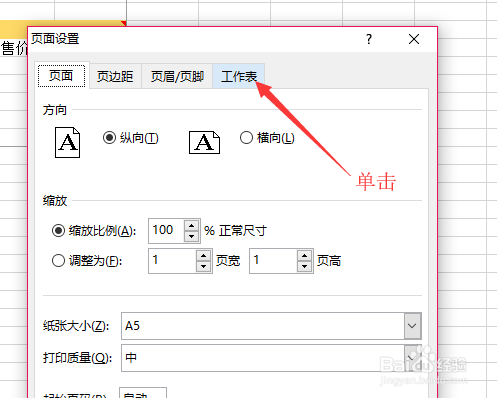
4、在打印设置中,勾选【网格线】复选框。

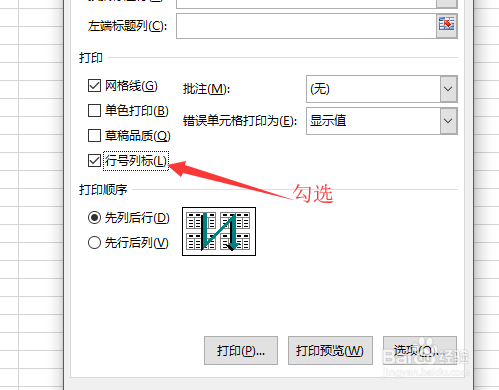
5、如果需要再打印时显示行号和列标,可以勾选【行号列标】复选框。
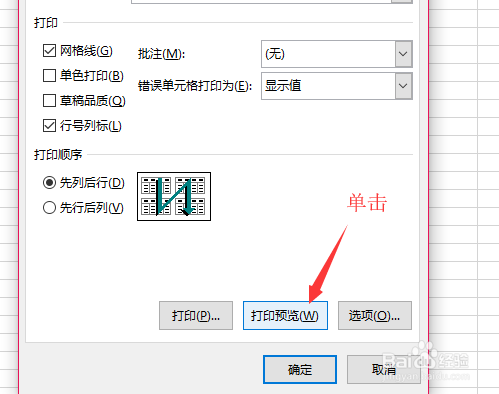
6、设置完成后单击下方的【打印预览】按钮。
7、在打印页面中,可以看到打印预览的效果。

时间:2026-04-25 12:45:36
1、打开一个实例文档,鼠标单击菜单栏中的【页面布局】按纽。
2、鼠标单击页面设置组右下角,对话框折叠按钮。
3、在弹出的页面设置对话框中,切换到【工作表】选项卡。
4、在打印设置中,勾选【网格线】复选框。
5、如果需要再打印时显示行号和列标,可以勾选【行号列标】复选框。
6、设置完成后单击下方的【打印预览】按钮。
7、在打印页面中,可以看到打印预览的效果。
