1、首先我们从360软件里搜索一个PDF转换器,下载安装并启动

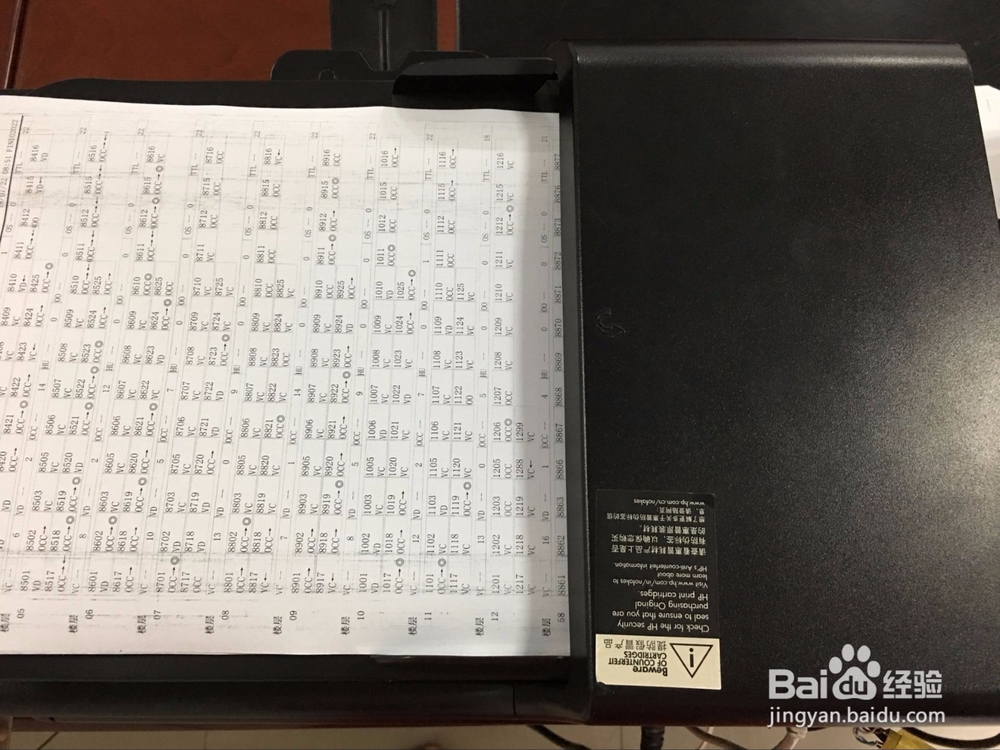
2、将需要扫描的文件放在打印机上,避免扫描过程中卡纸,文件要摆放整齐
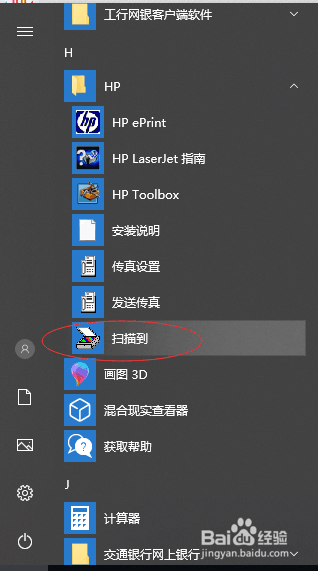
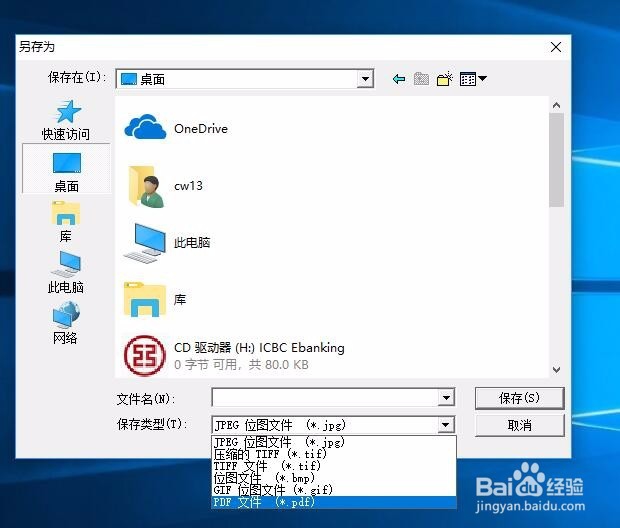
3、找到电脑桌面打印机扫描的标志,点开选扫描,会弹出一个另存为对话框,保存位置选桌面方便查找,文件名自己填一个,重要的保存类型必须选择PDF格式的,以上都选好后点保存
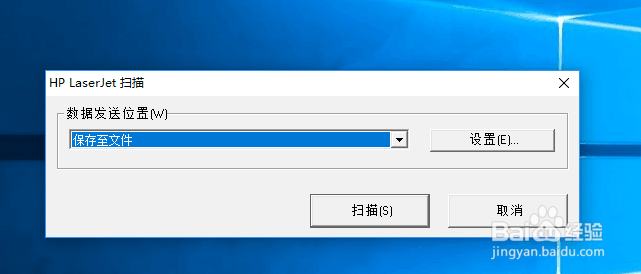
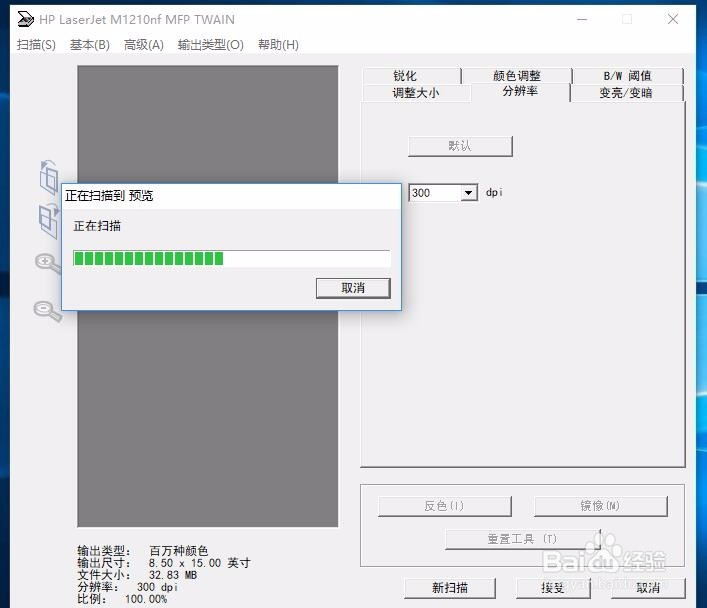
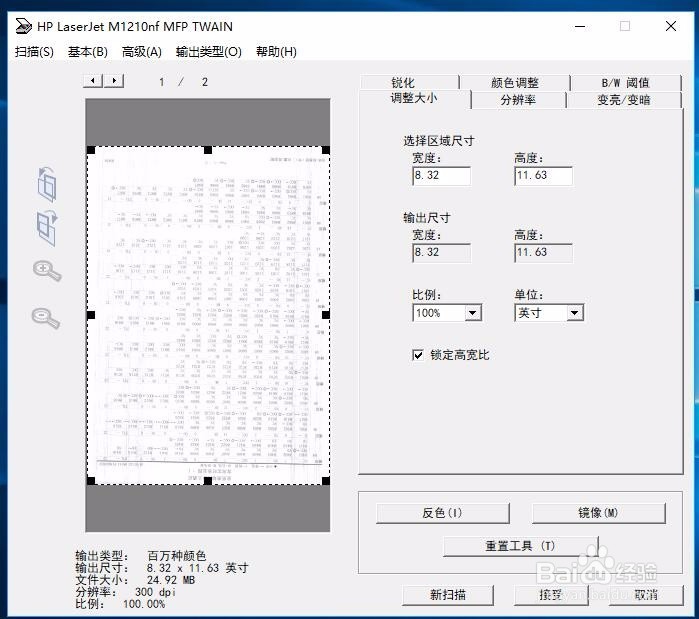
4、文件进入扫描状态了,扫描好后点接受即可,到这步,文件就扫描结束
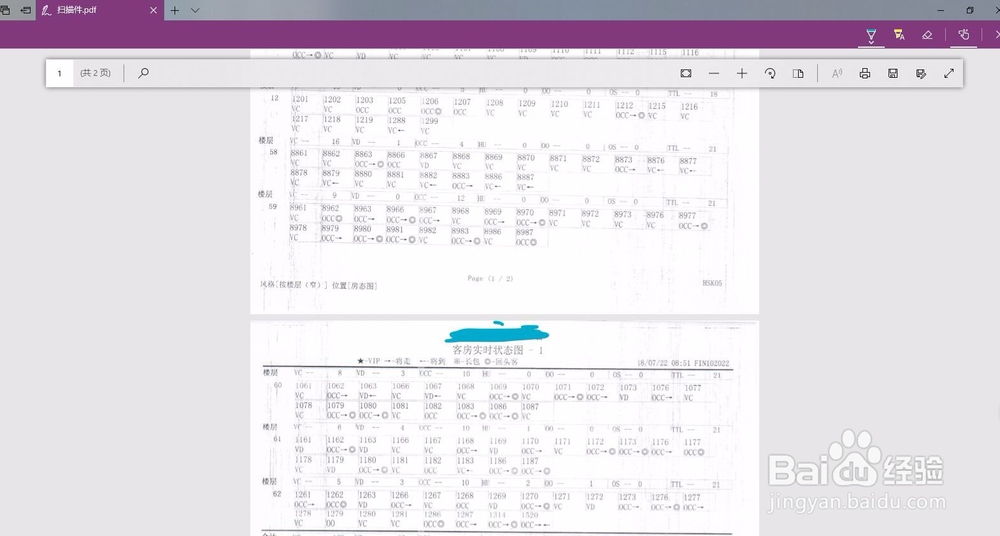
5、打开扫描好的文件就可以看见,所有的扫描件就在这个文件里可以看到了,希望能帮到有需要的人
时间:2026-04-24 04:46:33
1、首先我们从360软件里搜索一个PDF转换器,下载安装并启动
2、将需要扫描的文件放在打印机上,避免扫描过程中卡纸,文件要摆放整齐
3、找到电脑桌面打印机扫描的标志,点开选扫描,会弹出一个另存为对话框,保存位置选桌面方便查找,文件名自己填一个,重要的保存类型必须选择PDF格式的,以上都选好后点保存
4、文件进入扫描状态了,扫描好后点接受即可,到这步,文件就扫描结束
5、打开扫描好的文件就可以看见,所有的扫描件就在这个文件里可以看到了,希望能帮到有需要的人
