1、打开3ds max软件,新建一个长方体,并且选中它。
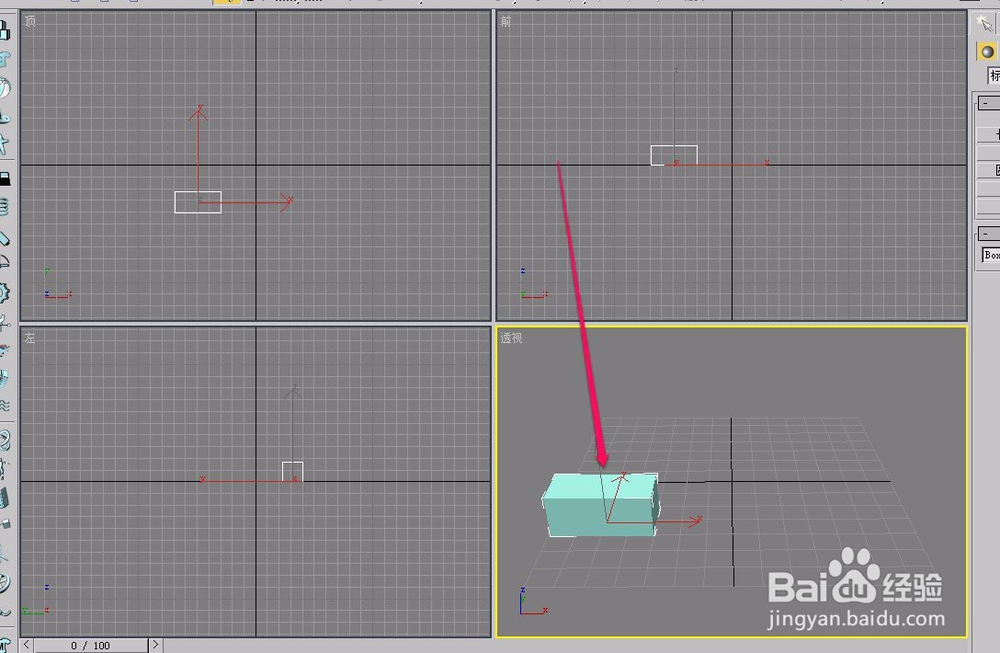
2、如图,将时间轴滑块移动到第 1 帧的位置。
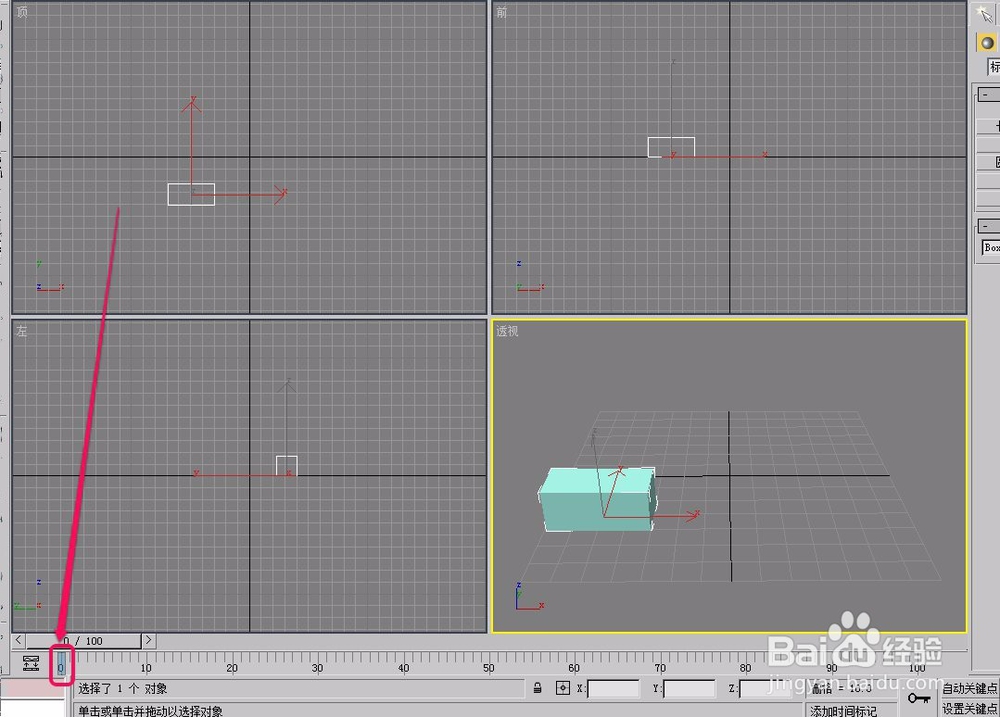
3、单击“切换设置关键点模式”按钮。
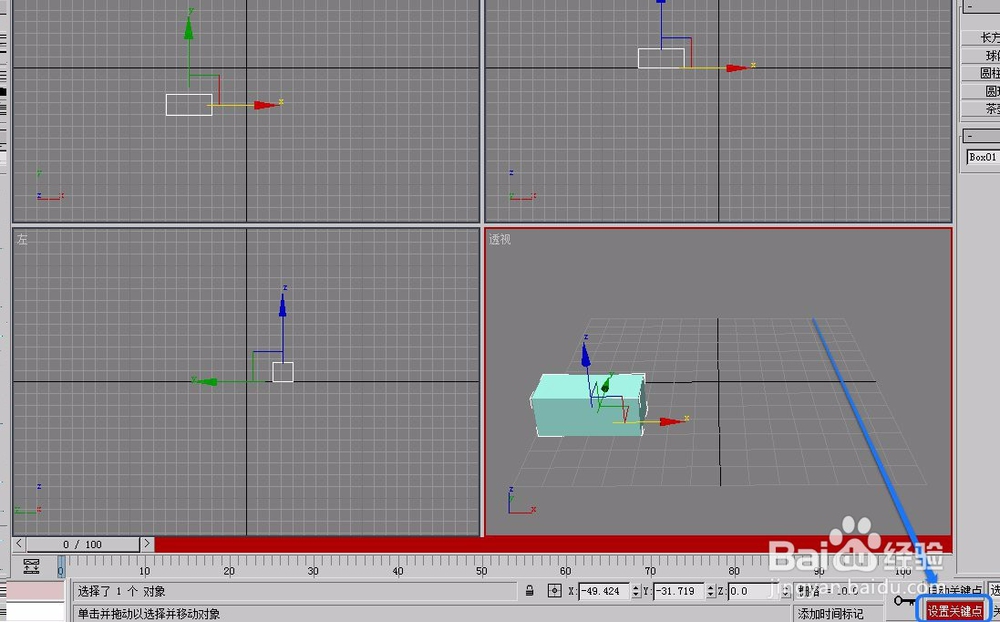
4、单击“设置关键点”按钮,这时,第一帧出现了一个关键帧标记。
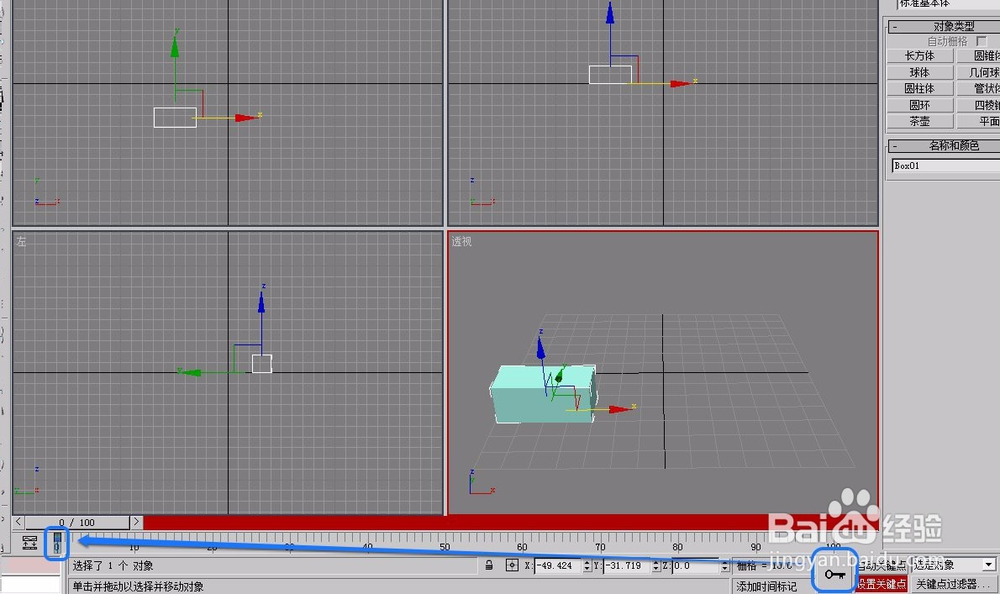
5、如图,将时间轴滑块移动到第 100 帧的位置。
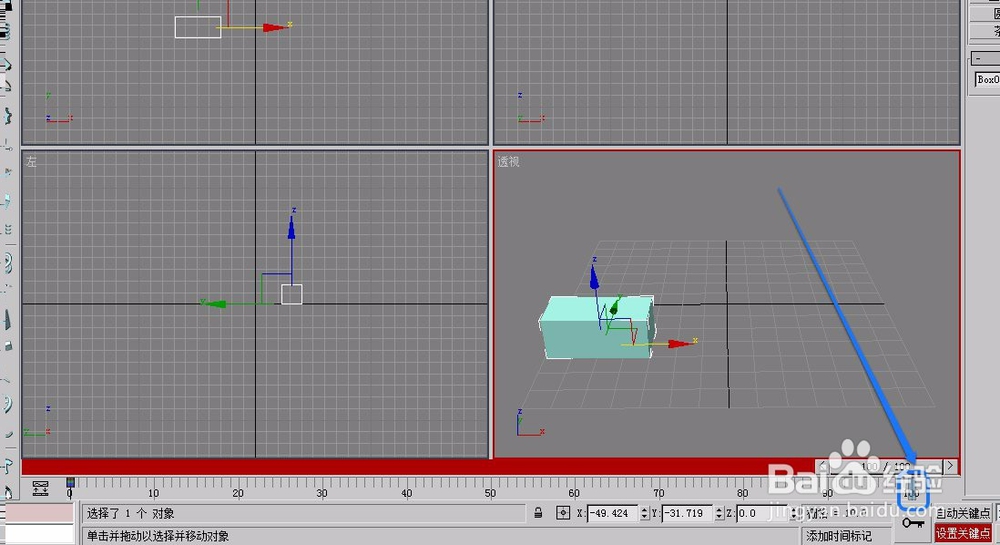
6、用鼠标将长方体拖动到视图右侧。
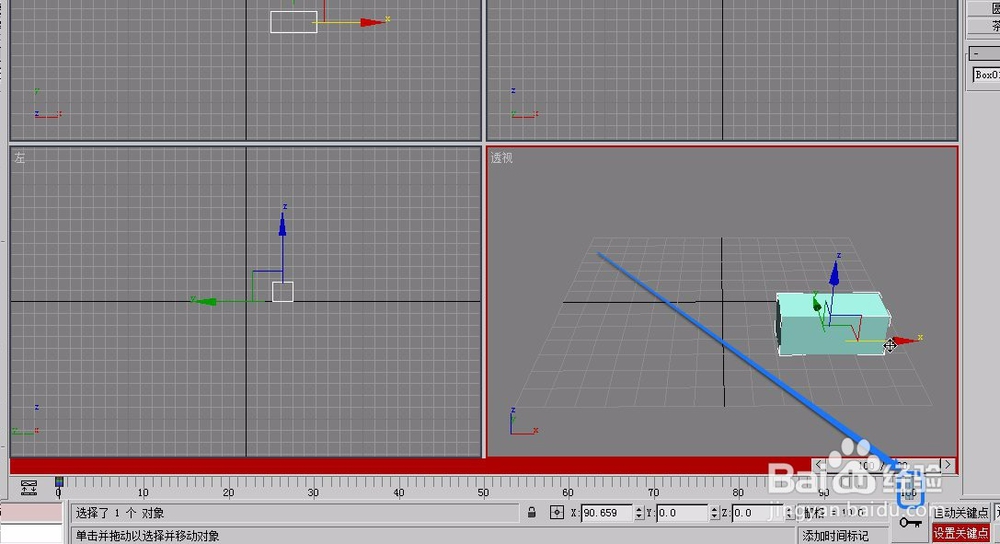
7、再次单击“设置关键点”按钮。
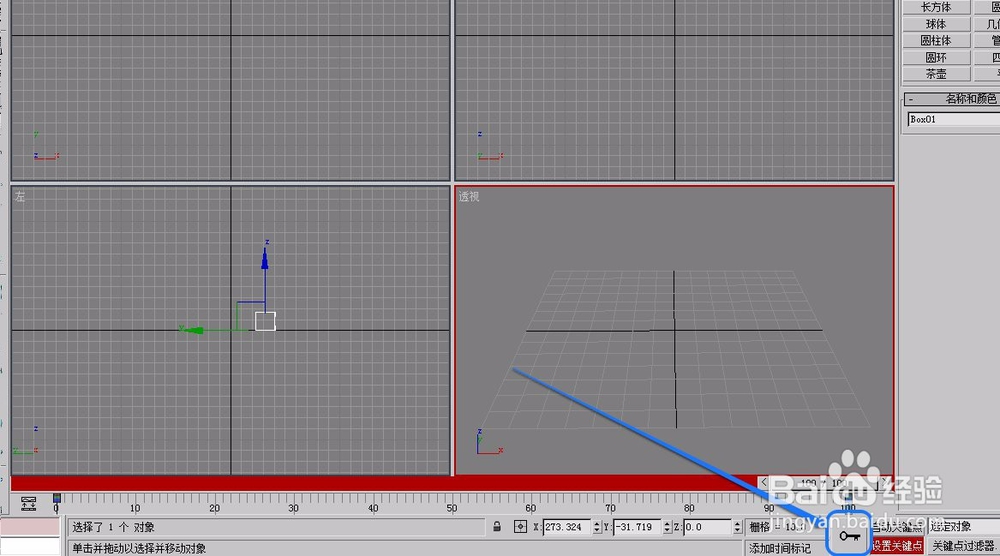
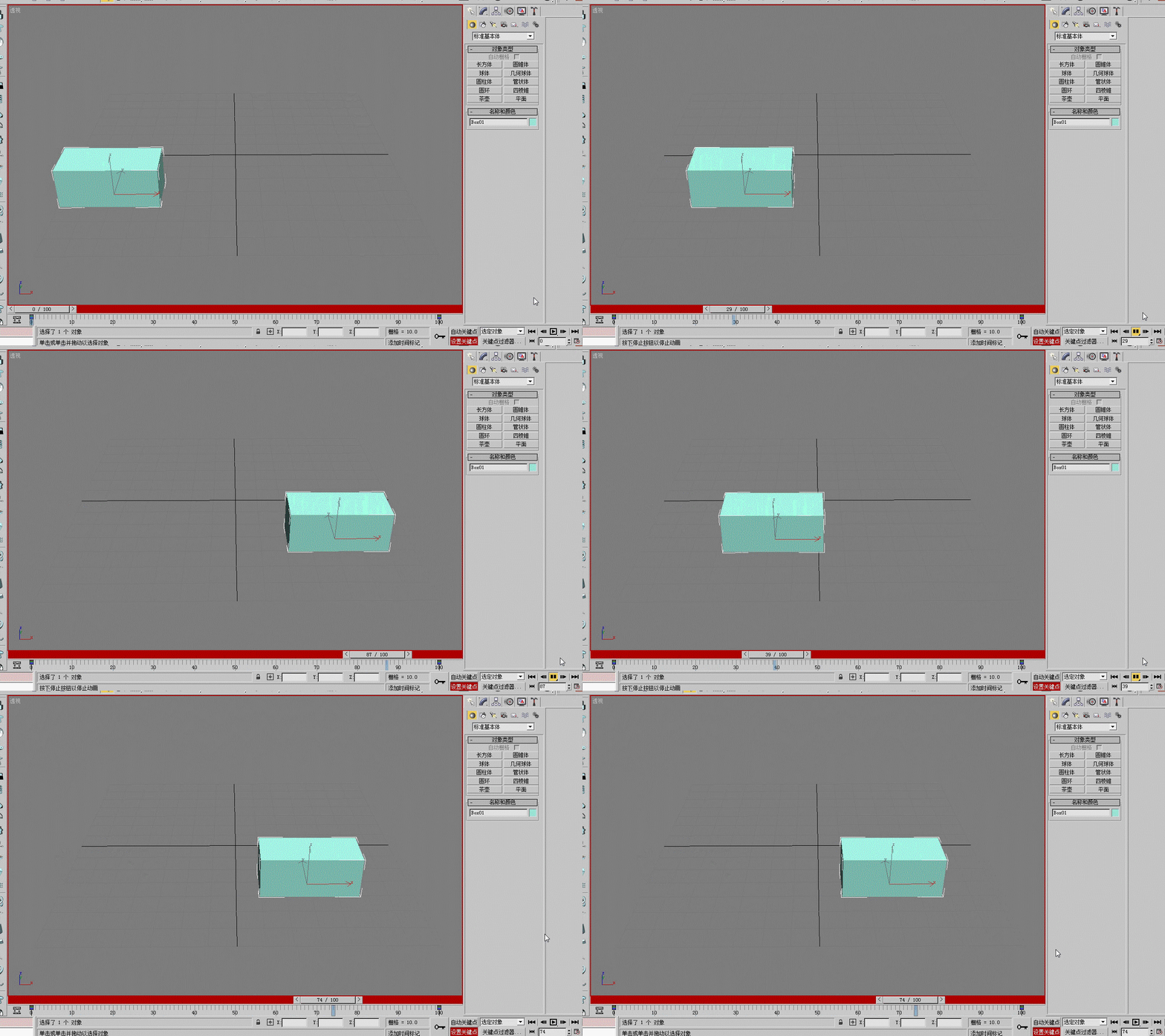
8、这时,我们单击“播放动画”按钮,测试一下动画效果。
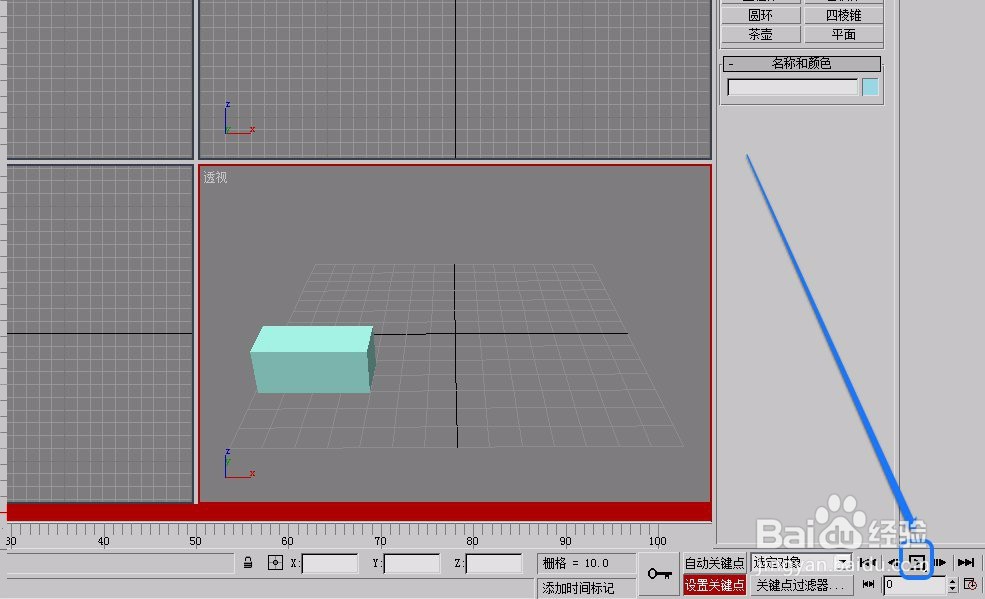
9、进过测试,长方体可以运动了。
时间:2026-04-26 07:33:14
1、打开3ds max软件,新建一个长方体,并且选中它。
2、如图,将时间轴滑块移动到第 1 帧的位置。
3、单击“切换设置关键点模式”按钮。
4、单击“设置关键点”按钮,这时,第一帧出现了一个关键帧标记。
5、如图,将时间轴滑块移动到第 100 帧的位置。
6、用鼠标将长方体拖动到视图右侧。
7、再次单击“设置关键点”按钮。
8、这时,我们单击“播放动画”按钮,测试一下动画效果。
9、进过测试,长方体可以运动了。
