1、很简单,打开工程图,找到需要添加断裂视图的模型视图。

2、然后先选择模型视图里面的一条边线,这样才好添加断裂视图。

3、之后找到视图布局里面的断裂视图,选择断裂视图。

4、然后在模型视图上合适的位置添加两条断裂线,就能生成断裂视图。

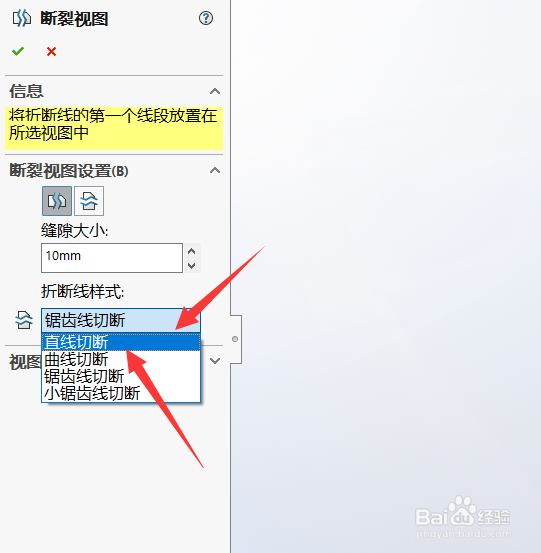
5、之后我们来到工程图的左边,可以看到有一个断裂线间隙,可以手动输入数值改变间隙大小。

6、然后下面有断裂线的形状,在这里可以找到直线形状的断裂线。
时间:2026-04-23 23:54:28
1、很简单,打开工程图,找到需要添加断裂视图的模型视图。
2、然后先选择模型视图里面的一条边线,这样才好添加断裂视图。
3、之后找到视图布局里面的断裂视图,选择断裂视图。
4、然后在模型视图上合适的位置添加两条断裂线,就能生成断裂视图。
5、之后我们来到工程图的左边,可以看到有一个断裂线间隙,可以手动输入数值改变间隙大小。
6、然后下面有断裂线的形状,在这里可以找到直线形状的断裂线。
