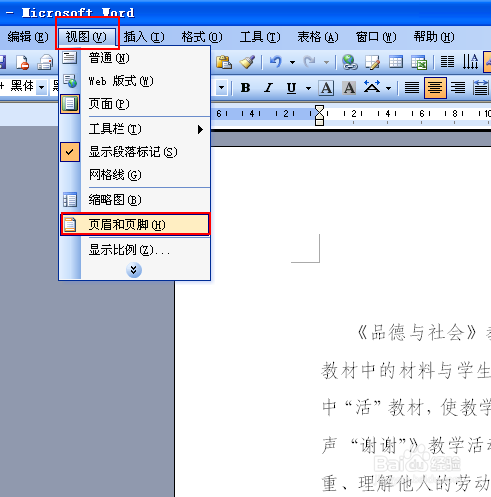
1、设置页眉的方法:“视图”----”页眉和页脚”
2、先在第一章里插入第一章要使用的页眉,如第一章。
同时,我们发现第二章的页眉也是第一章。

3、现在把第二章的页眉改成第二章。
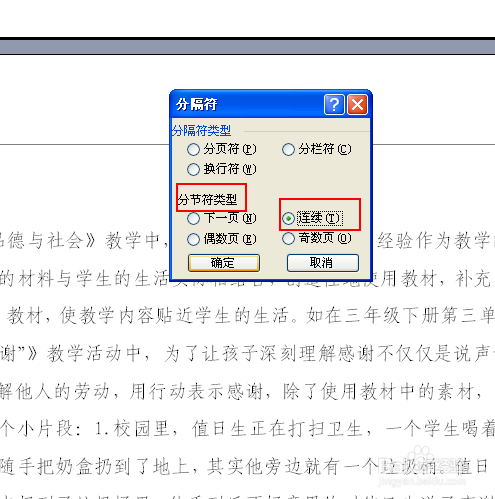
1.插入----分隔符,在“分节符类型”里选择“连续”。

4、双击第二章的页眉,把第一章改成第二章,单击页眉和页脚工具栏里的“连接到前一个”,出现一个对话框“是否要删除这一页眉/页脚,并将其连接到前一节的页眉/页脚中?”,选择‘’否”。
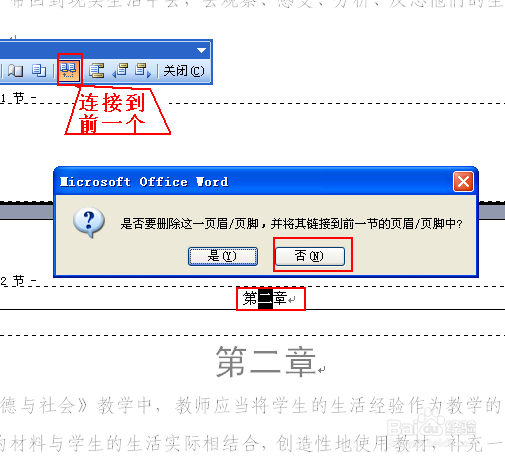
5、这时第一章的页眉就是第一章,第二章的页眉就是第二章了。


时间:2026-05-20 13:50:53
1、设置页眉的方法:“视图”----”页眉和页脚”
2、先在第一章里插入第一章要使用的页眉,如第一章。
同时,我们发现第二章的页眉也是第一章。
3、现在把第二章的页眉改成第二章。
1.插入----分隔符,在“分节符类型”里选择“连续”。
4、双击第二章的页眉,把第一章改成第二章,单击页眉和页脚工具栏里的“连接到前一个”,出现一个对话框“是否要删除这一页眉/页脚,并将其连接到前一节的页眉/页脚中?”,选择‘’否”。
5、这时第一章的页眉就是第一章,第二章的页眉就是第二章了。
